コンビニビジ文字プリントの作り方
コンビニビジ文字プリントでは
1.ビジ文字素材を作る
2.作ったビジ文字素材を組み合わせて印刷シートを作る
という手順で応援メッセージや
定形うちわなどの印刷用データを作成していきます。
ここでは、
横書き/縦書きによる「文字素材」や、
任意の写真や画像を
文字の形にくり抜く「画像合成文字素材」、
絵柄を文字の形にくり抜く「絵柄文字素材」、
アプリが用意している
「デコ素材」や「ぷっくり文字スタンプ」
の使い方から始めて、
最終的に印刷用のデータとなる
「印刷シート」の作り方をご説明します。
ビジ文字素材を作ってみよう - 基本操作編(文字素材)
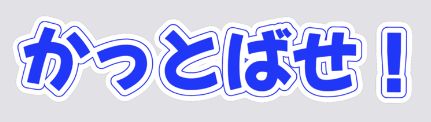
文字素材はビジ文字の基本的な素材です。
右図のような文字素材を作ることができます。
【1】
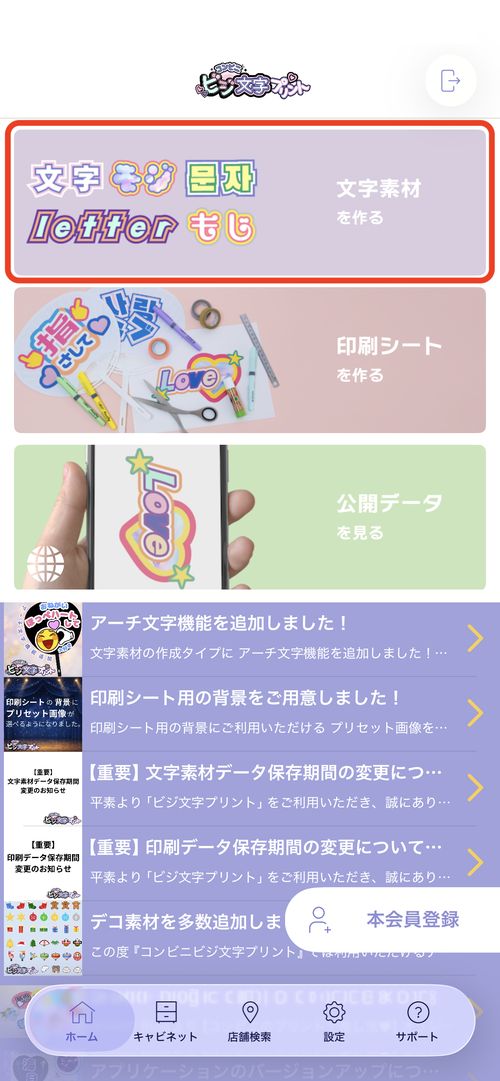
Android/iOS用アプリケーション「コンビニビジ文字プリント」を起動するとアプリの「ホーム」画面が表示されます。
すべての作成操作はこの画面から始まります。
「かっとばせ!」の文字素材を例に、作り方を説明します。
まず始めに「文字素材を作る」をタップします。
【2】
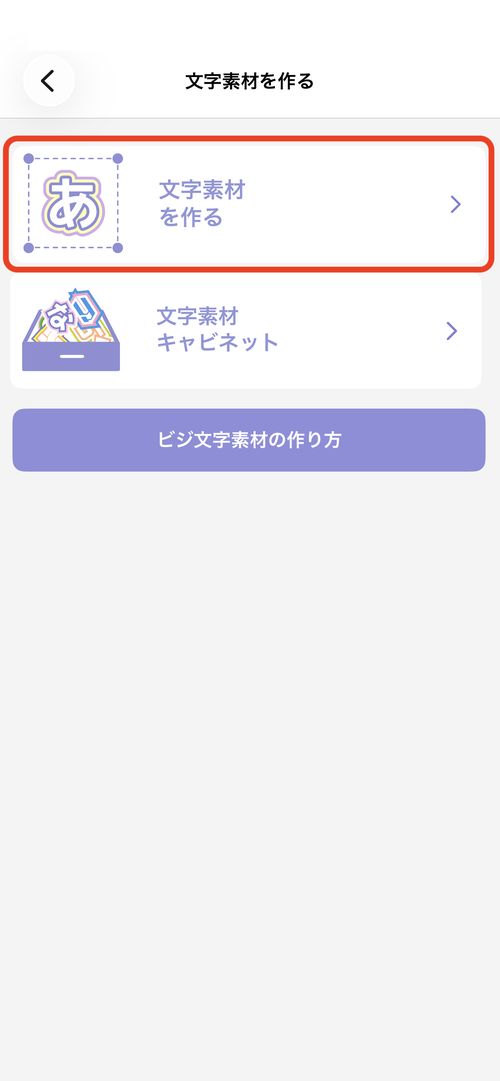
次に「文字素材を作る」をタップします。
【3】
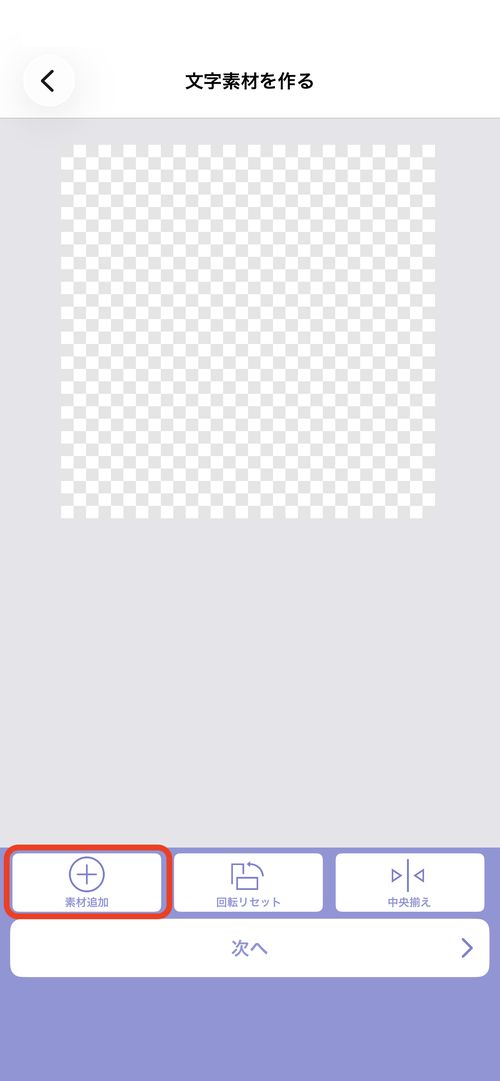
文字素材を作成する画面に移動しました。
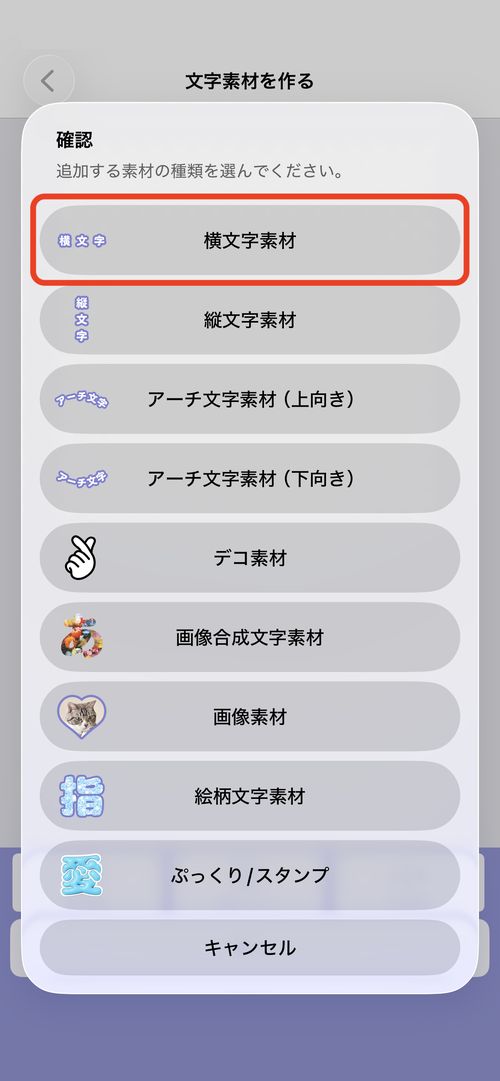
ここでは、「素材追加」をタップして、「横文字素材」を選択します。
横文字素材のほかにも、
・「縦文字素材」
・「アーチ文字素材」
・「デコ素材」
・スマホの写真を文字の形に切り抜きできる「画像合成文字素材」
・スマホの写真を定型に切り抜きできる「画像素材」
・文字を素敵な絵柄に塗れる「絵柄文字素材」
・ぷっくり文字をえらんで配置できる「ぷっくり/スタンプ」
さまざまな文字素材種類があります。
【4】
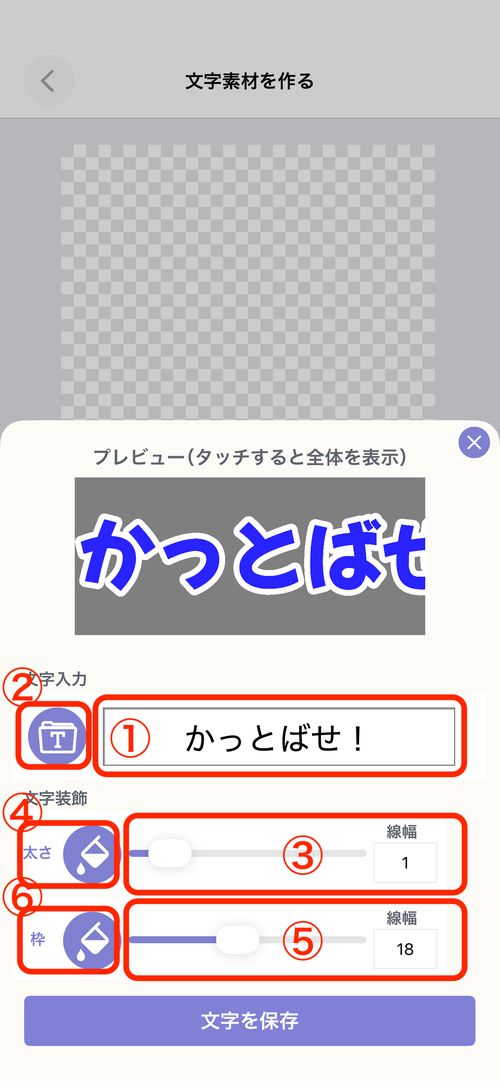
これが「横向き文字」を作る画面です。1~6番の機能について説明します。
①ここに文字を入力します
②文字の種類(フォント)を変更できます
③文字の太さを調整できます
④文字の色を変更できます
⑤文字の縁取りの太さを調整できます
⑥縁取りの色を変更できます
好みの横向き文字が作れたら「文字を保存」をタップしてください。
【5】
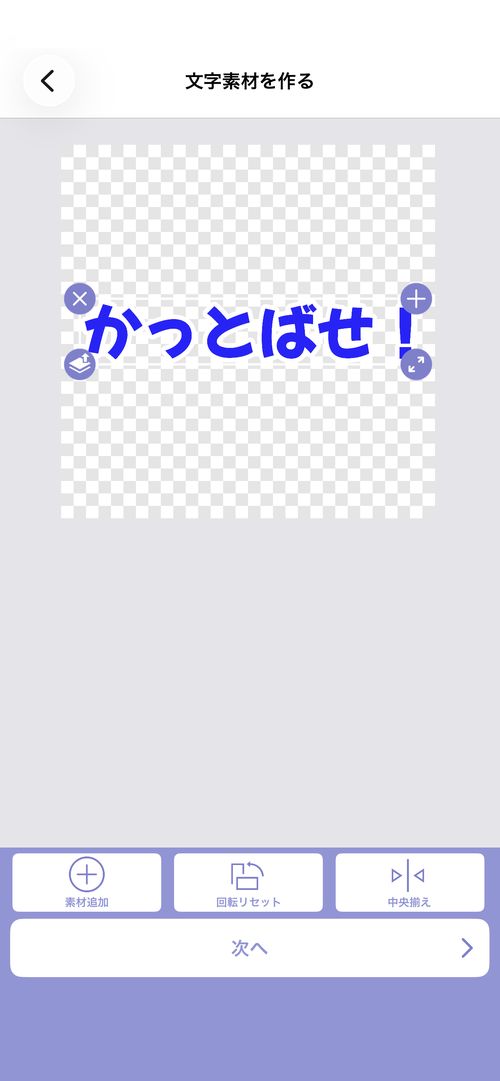
先ほど作成した「かっとばせ!」という青い文字が配置された状態で
文字素材を作成する画面に戻ってきました。
指二本を使って お好きなサイズや位置の調整ができます。
また、ここでさらに素材追加を行うことができますが、
ここでは「次へ」をタップして、素材として保存する最終画面へ移動します。
【6】
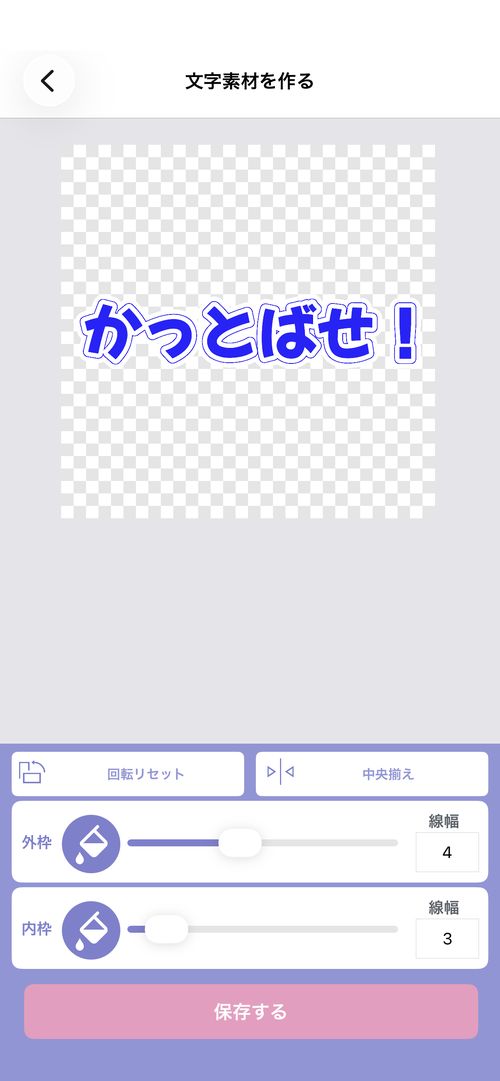
この最終画面では「かっとばせ!」文字に対して、さらにその周囲に縁取りを2つ(外側/内側)追加することが出来ます。
内側に細く文字と同じ色を、外側に白色をやや太く縁取りすることで、黒いうちわなどに配置したとき 読みやすい文字になります。
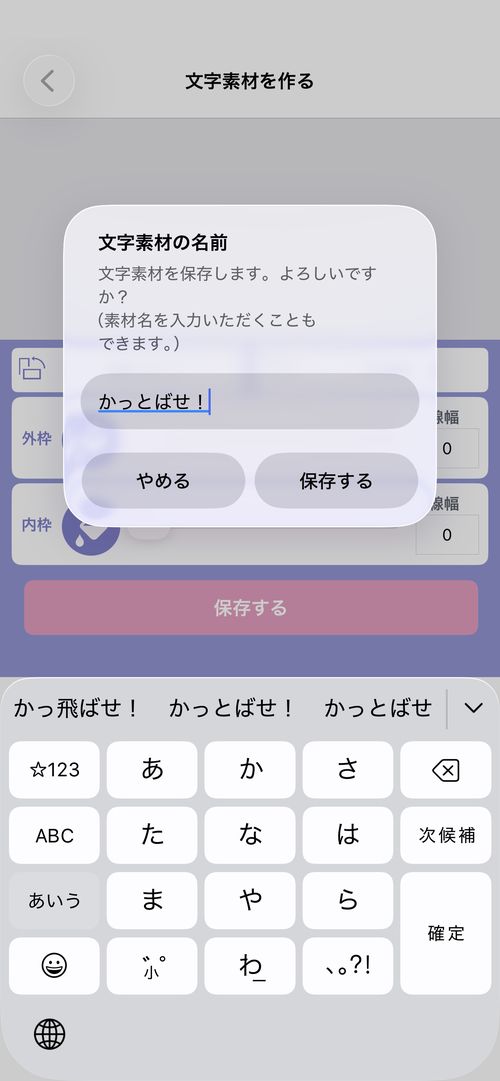
「保存する」をタップしたすると、文字素材として保存」ることができます。
文字素材に名前をつけておくと、印刷シート作成時に見つけやすくなります。(名前をつけなくても保存は可能です。)
【6】
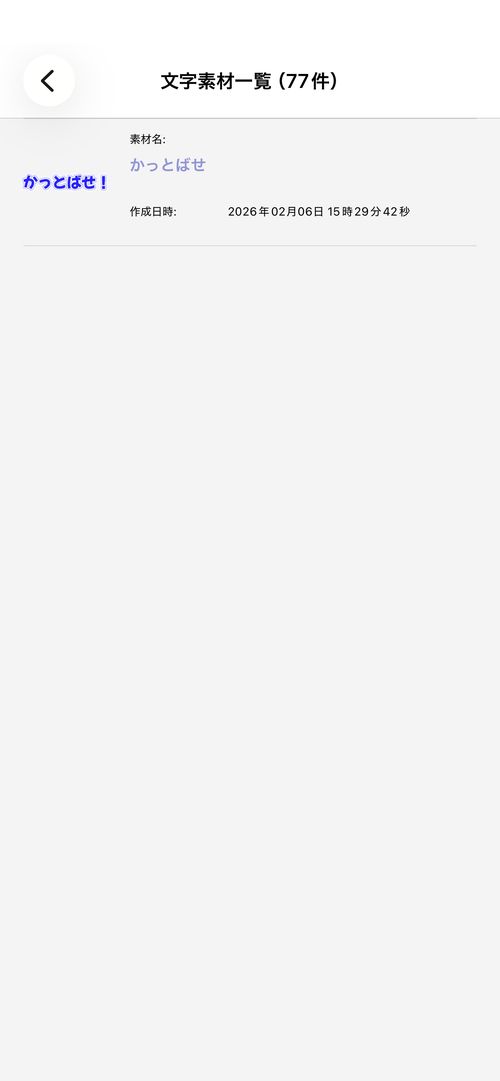
保存が完了すると、作成した素材が一覧表示される「文字素材キャビネット」画面へ移動します。
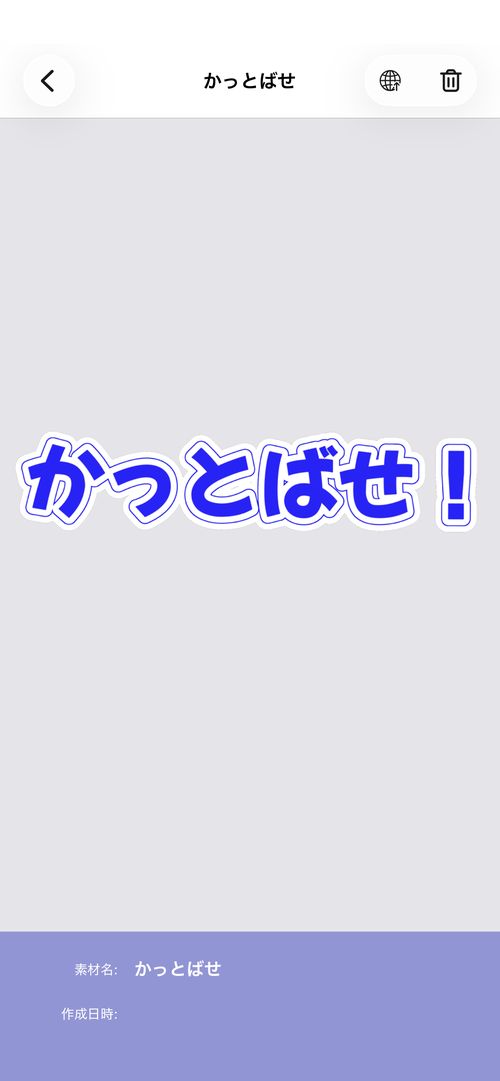
保存した文字素材をタップして、詳細を確認したり、削除することが出来ます。
ビジ文字素材を作ってみよう - カーブした文字「アーチ文字素材」編
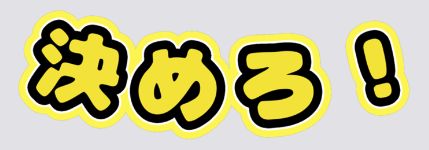
アーチ文字素材では 右図のようなアーチ型の文字素材を作ることができます。
【1】
Android/iOS用アプリケーション「コンビニビジ文字プリント」を起動するとアプリの「ホーム」画面が表示されます。
すべての作成操作はこの画面から始まります。
「決めろ!」の文字素材を例に、作り方を説明します。
まず始めに「文字素材を作る」をタップします。
【2】
次に「文字素材を作る」をタップします。
【3】
文字素材を作成する画面に移動しました。
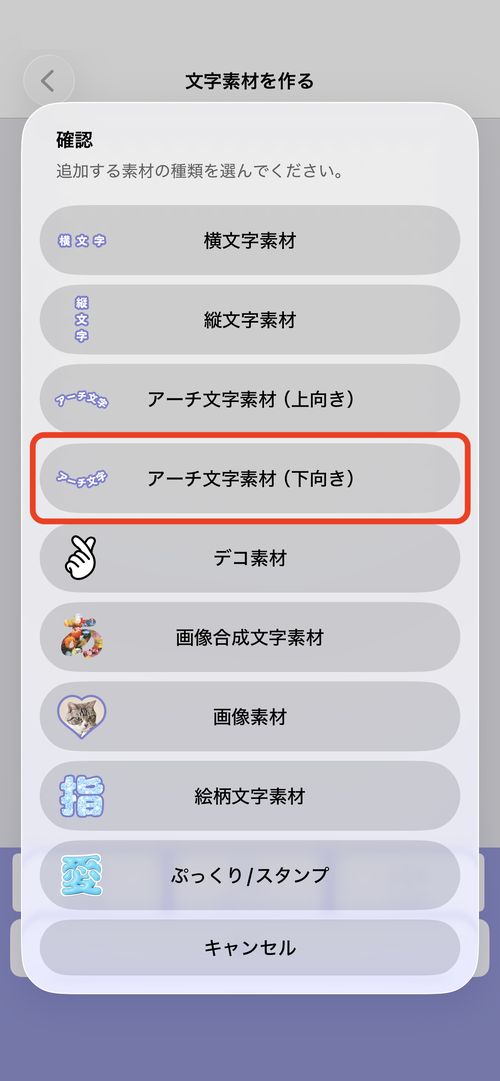
ここでは、「素材追加」をタップして、「アーチ文字素材(下向き)」を選択します。
アーチ文字素材のほかにも、
・「横文字素材」
・「縦文字素材」
・「デコ素材」
・スマホの写真を文字の形に切り抜きできる「画像合成文字素材」
・スマホの写真を定型に切り抜きできる「画像素材」
・文字を素敵な絵柄に塗れる「絵柄文字素材」
・ぷっくり文字をえらんで配置できる「ぷっくり/スタンプ」
さまざまな文字素材種類があります。
【4】
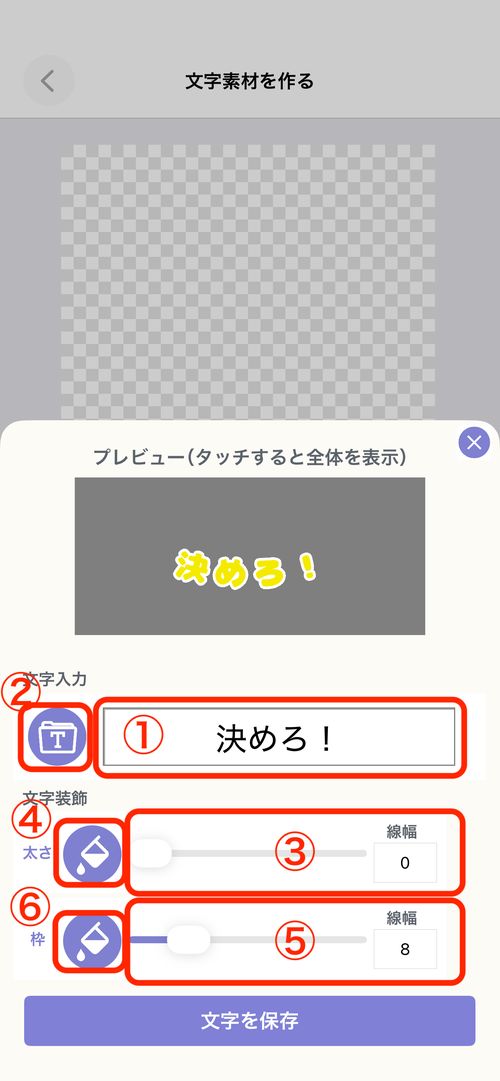
これが「アーチ文字文字」を作る画面です。1~6番の機能について説明します。
①ここに文字を入力します
②文字の種類(フォント)を変更できます
③文字の太さを調整できます
④文字の色を変更できます
⑤文字の縁取りの太さを調整できます
⑥縁取りの色を変更できます
好みのアーチ文字が作れたら「文字を保存」をタップしてください。
【5】
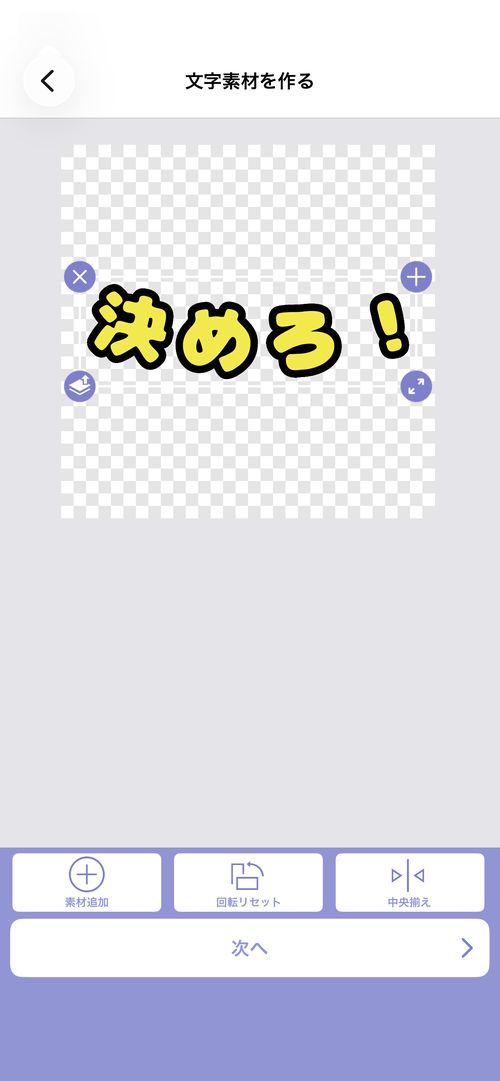
先ほど作成した「決めろ!」という黄色の文字が配置された状態で
文字素材を作成する画面に戻ってきました。
指二本を使って お好きなサイズや位置の調整ができます。
また、ここでさらに素材追加を行うことができますが、
ここでは「次へ」をタップして、素材として保存する最終画面へ移動します。
【6】
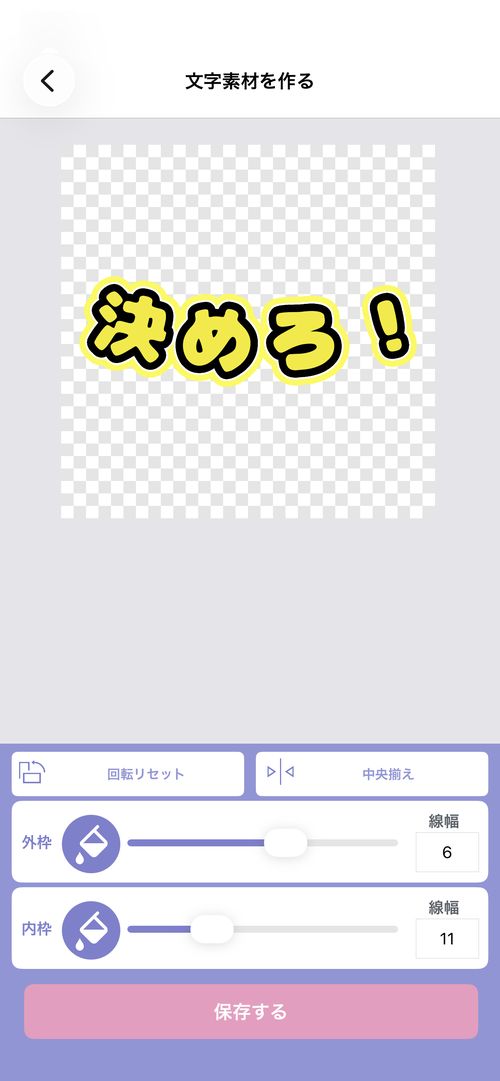
この最終画面では「決めろ!」文字に対して、さらにその周囲に縁取りを2つ(外側/内側)追加することが出来ます。
内側に細く第1縁取りから遠い色を、外側に文字と同じ色をやや太く縁取りすることで、黒いうちわなどに配置したとき 読みやすい文字になります。
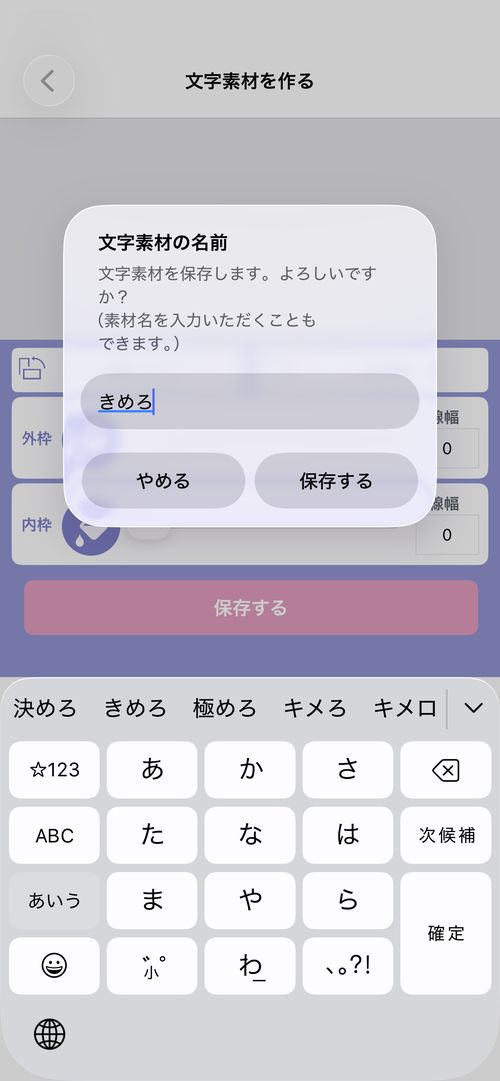
「保存する」をタップしたすると、文字素材として保存」ることができます。
文字素材に名前をつけておくと、印刷シート作成時に見つけやすくなります。(名前をつけなくても保存は可能です。)
【6】
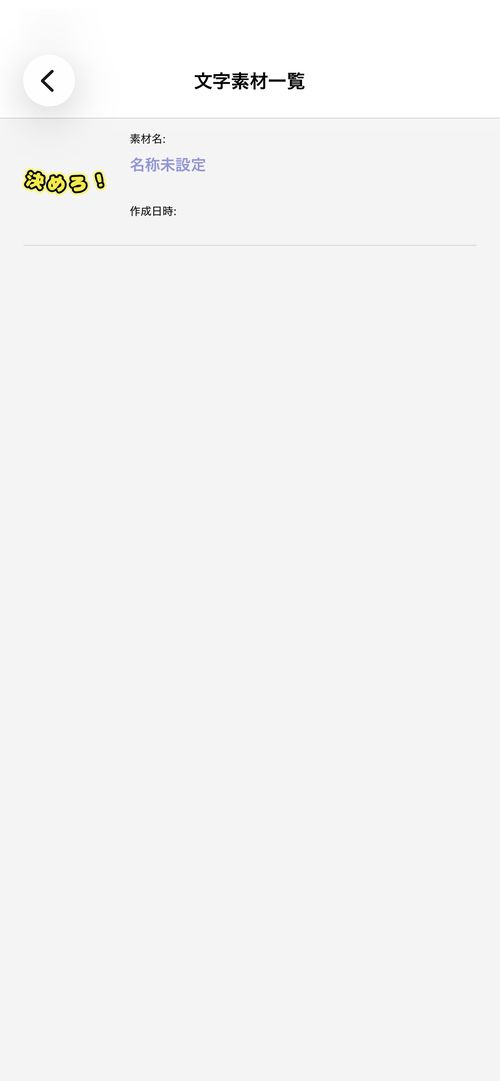
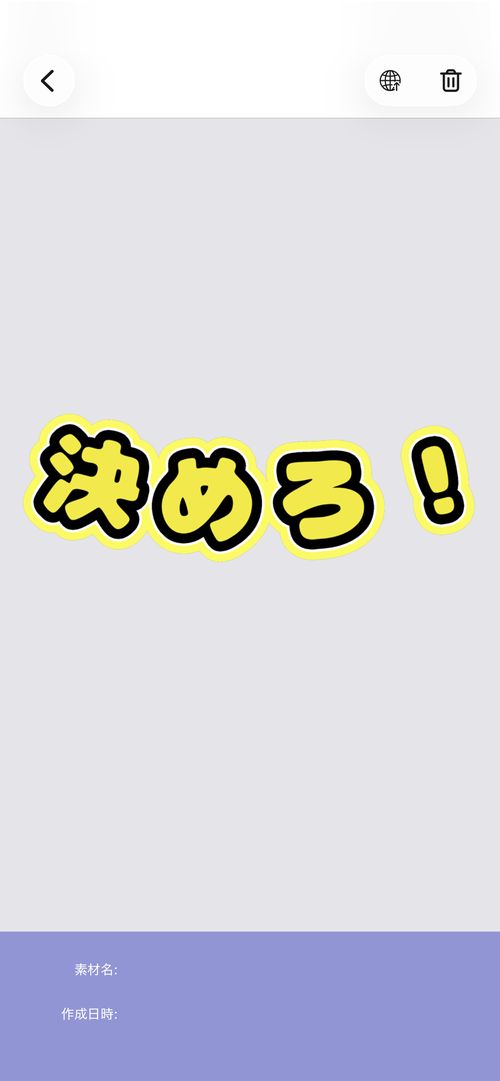
保存が完了すると、作成した素材が一覧表示される「文字素材キャビネット」画面へ移動します。
保存した文字素材をタップして、詳細を確認したり、削除することが出来ます。
ビジ文字素材を作ってみよう - 文字の形に画像を切り抜く「画像合成文字素材」編
【1】
ここでは、画像を文字の形に切り抜いておしゃれな素材を作る方法を説明します。
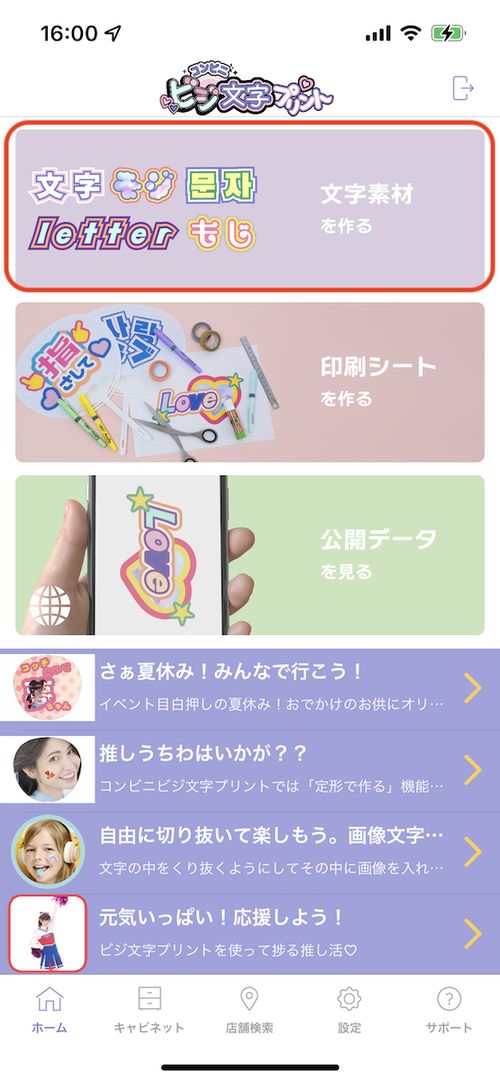
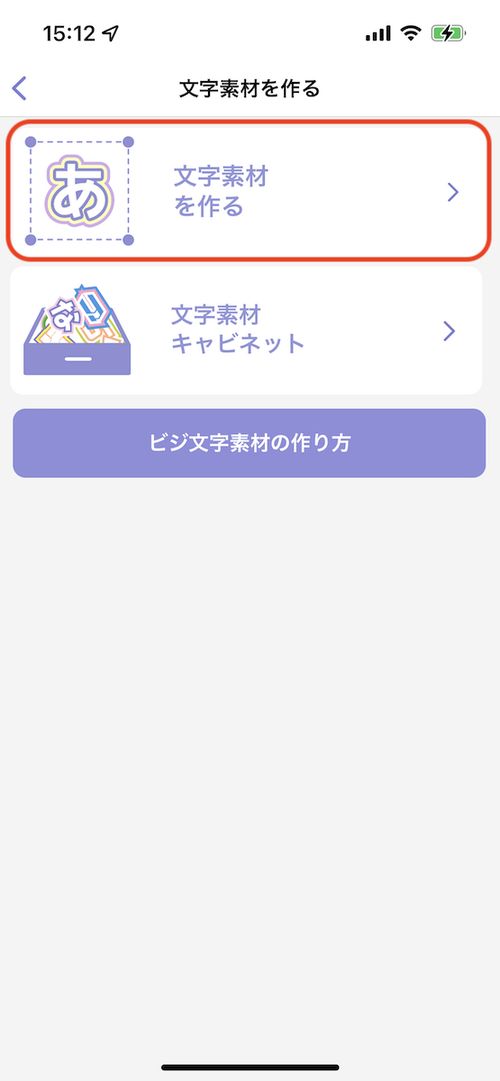
「文字素材を作る」をタップして次の画面へ進み、「文字素材を作る」をタップします。
【2】
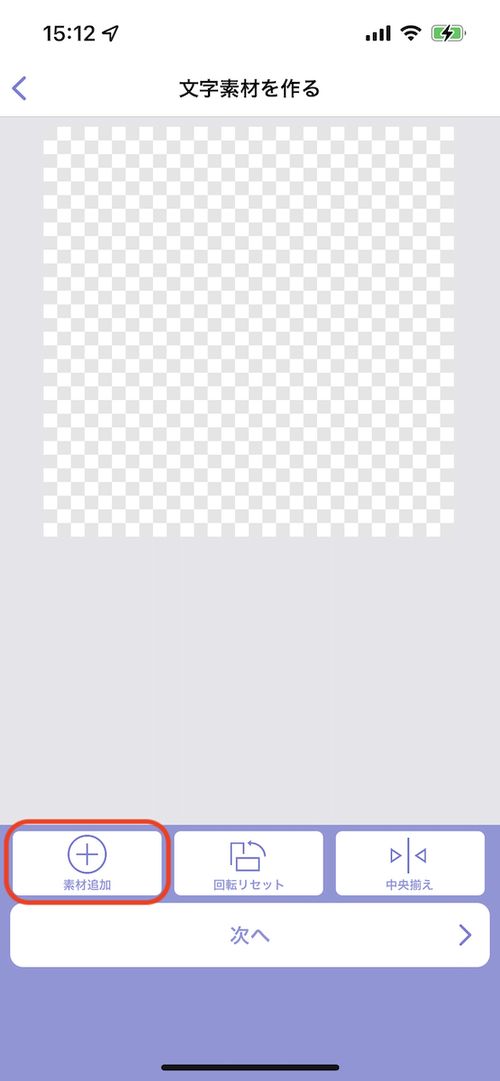
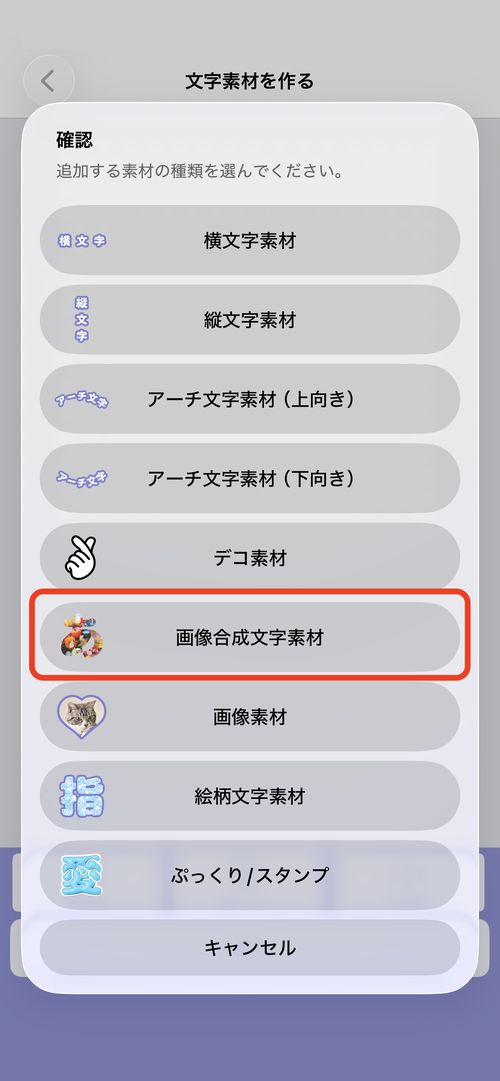
「素材追加」をタップして「画像合成文字素材」をタップします。
【3】
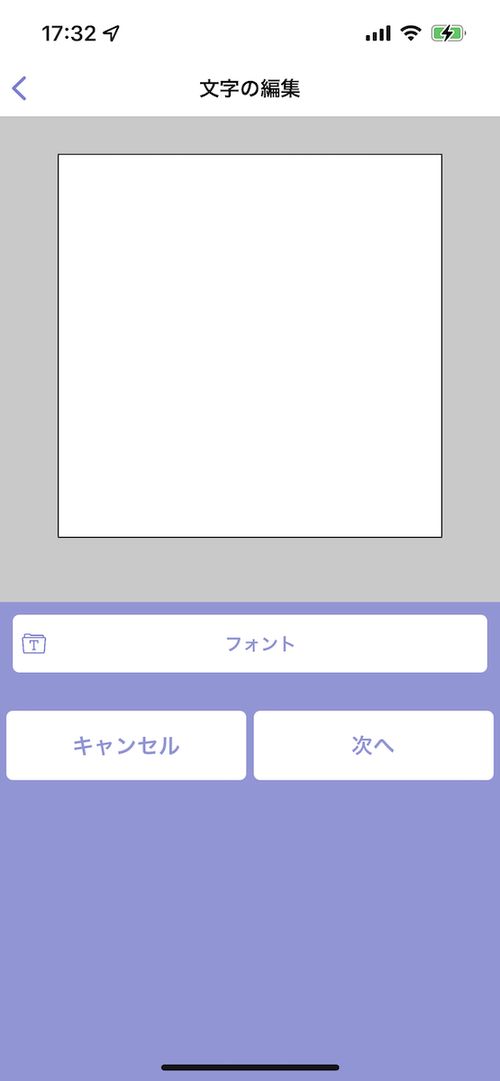
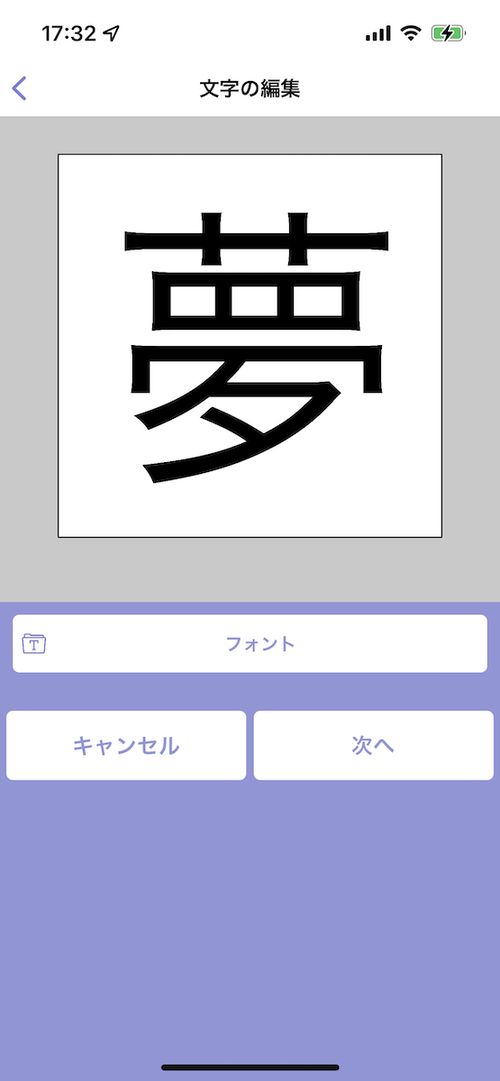
「画像合成文字素材」の作成では、まず始めに画面の中央にある正方形の部分をタップして文字を入力します。ここでは「夢」という文字を入力してみましょう。
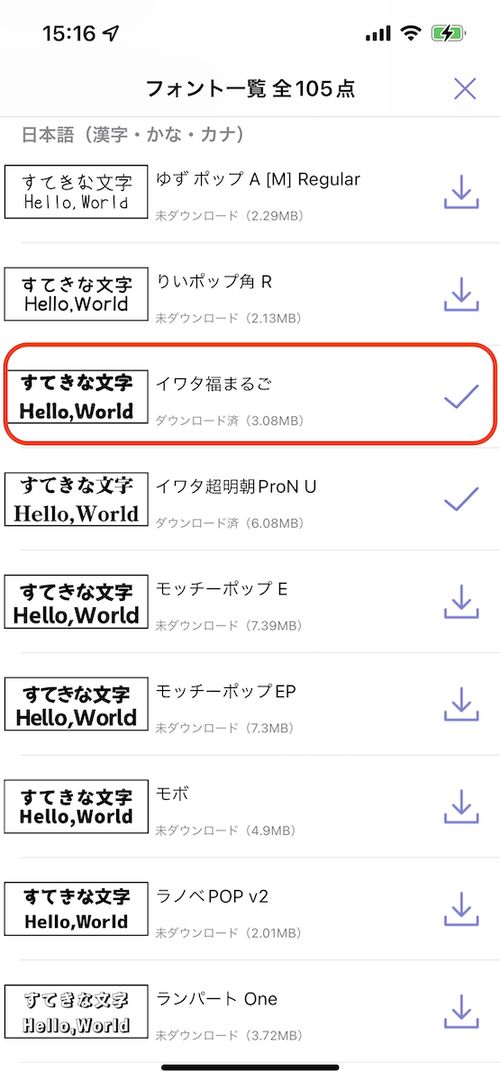
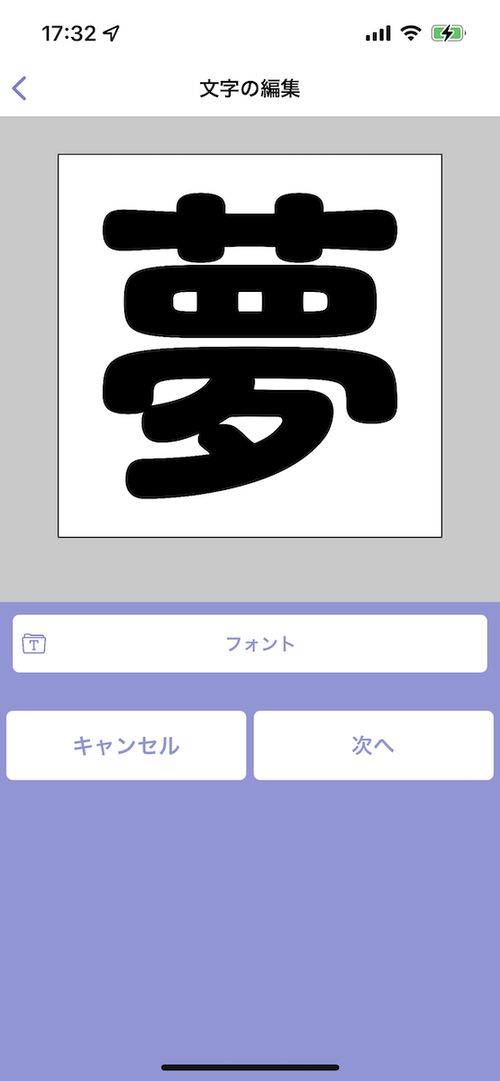
文字を入力したら「フォント」をタップしてお好きなフォントを選択して文字の種類を変更して「次へ」をタップします。
【4】
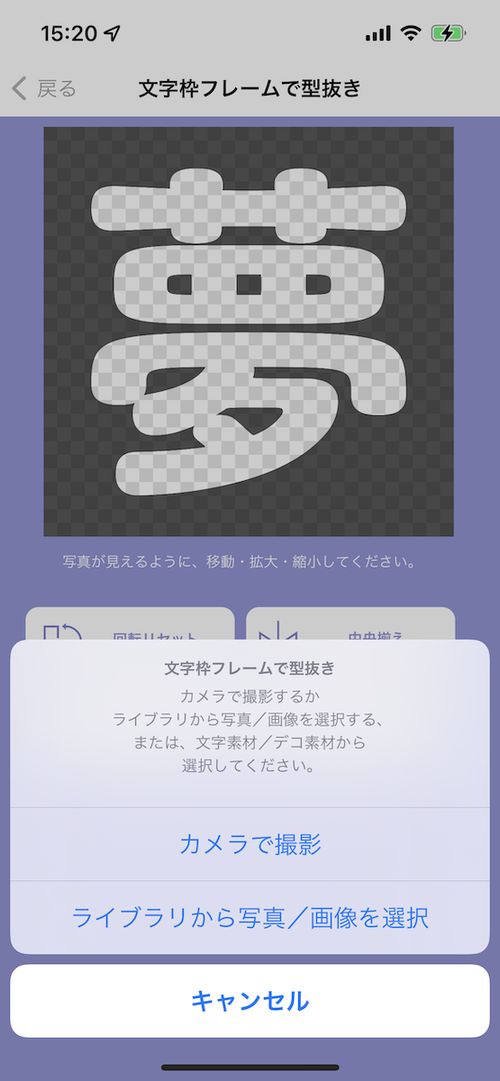
次に切り抜きたい画像を用意します。
カメラで撮影するか、あらかじめ撮影しておいた写真/画像を選択します。
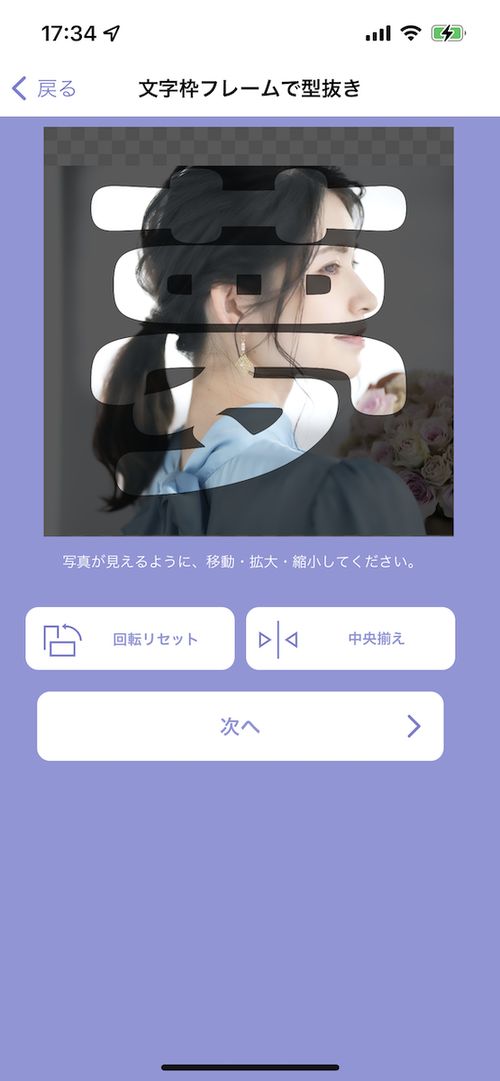
画像の指定が終わると、文字の下に画像が配置された状態となりますので、指で画像の位置やサイズを調整します。
顔写真などの場合は、「目」や「口」が隠れないようにすると良い感じに作れます。
調整が終わったら「次へ」をタップします。
【5】
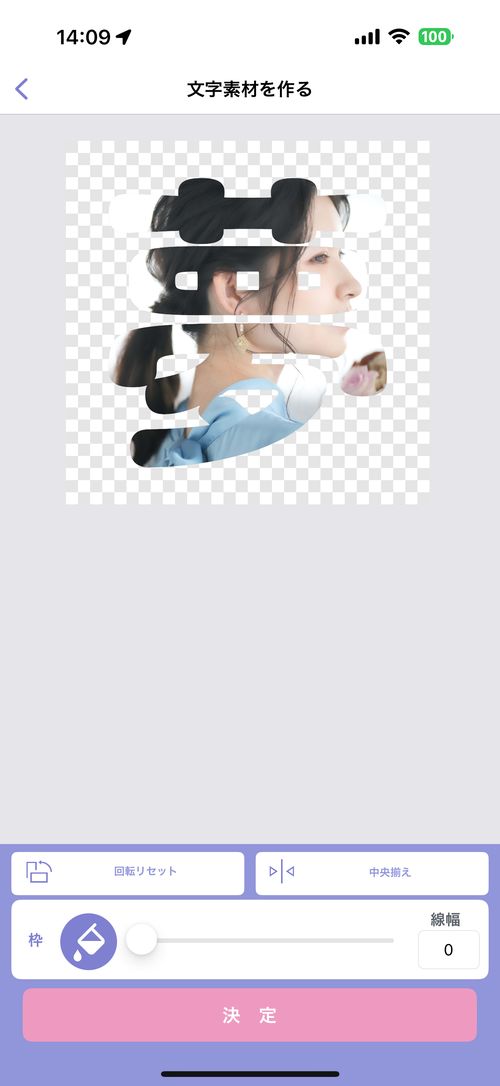
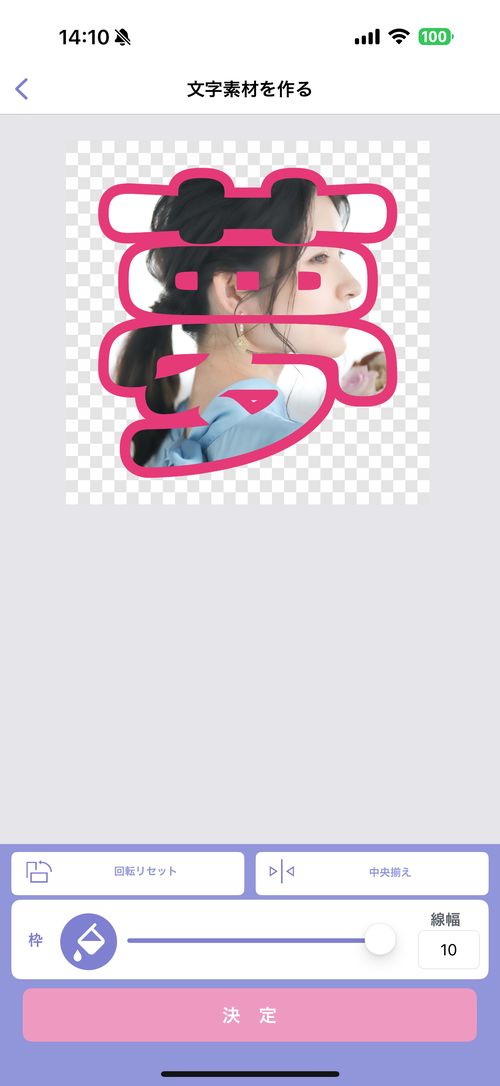
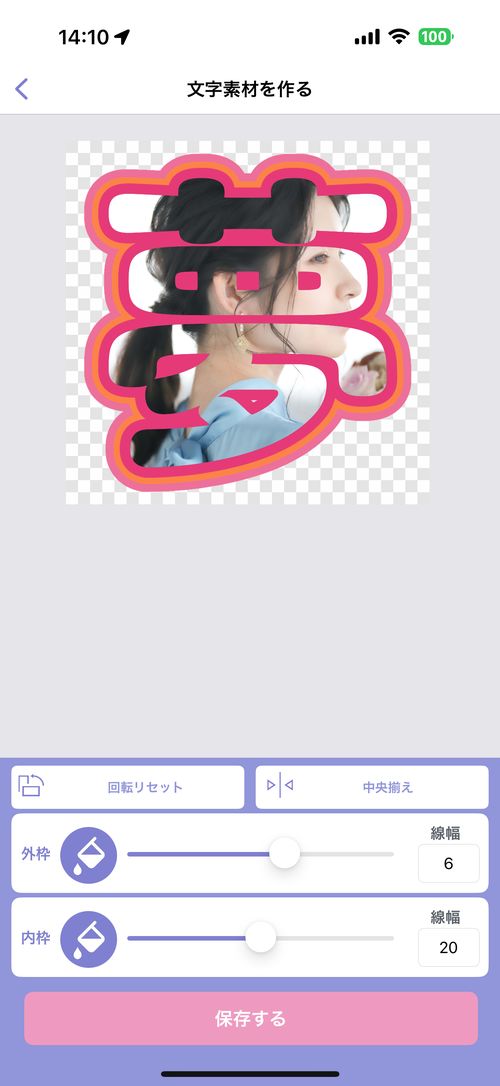
次の画面に進むと、先程入力した文字に対して位置やサイズの調整を行った写真が見事に切り抜かれた状態のものが作成された状態となっていますので、これに縁取りをつけて見た目を整えます。
「文字縁色」で縁取りの色を選択して「文字縁幅」でその色の線の太さを調整出来ます。
縁取りの調整が終わったら「保存する」をタップして文字素材の完成に向けて操作を続けていきます。
【6】
始めの文字素材を作成する画面に戻ってきました。
正方形の枠の中央に「夢」という「画像合成文字」が表示されてますので、お好きなサイズに指二本を使ってサイズや位置の調整を行って「次へ」をタップして、素材として保存する最終画面へ移動します。
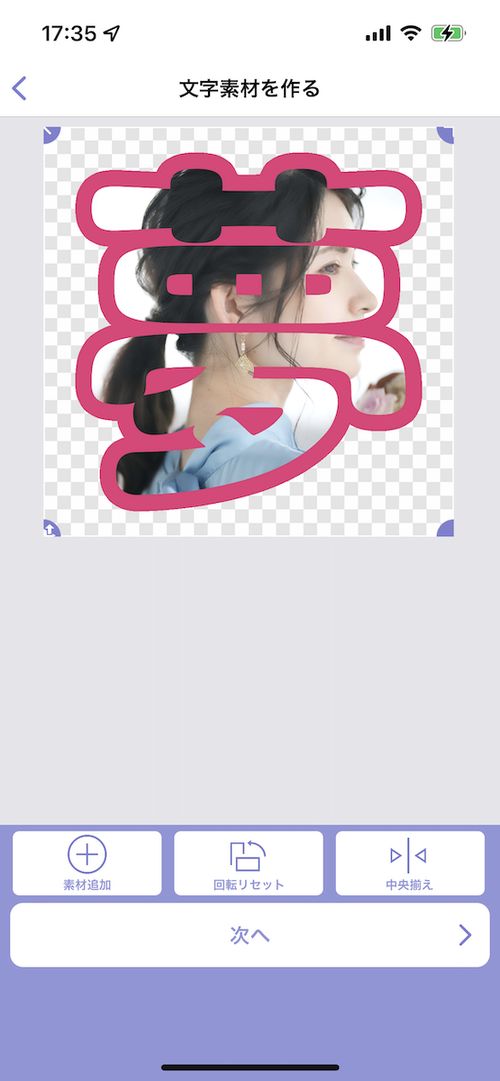
【7】
この最終画面では「画像合成文字」に対してさらにその周囲に縁を2つ(外側/内側)追加することが出来ますが、今回はこのまま「保存する」をタップしてビジ文字素材として保存を行います。
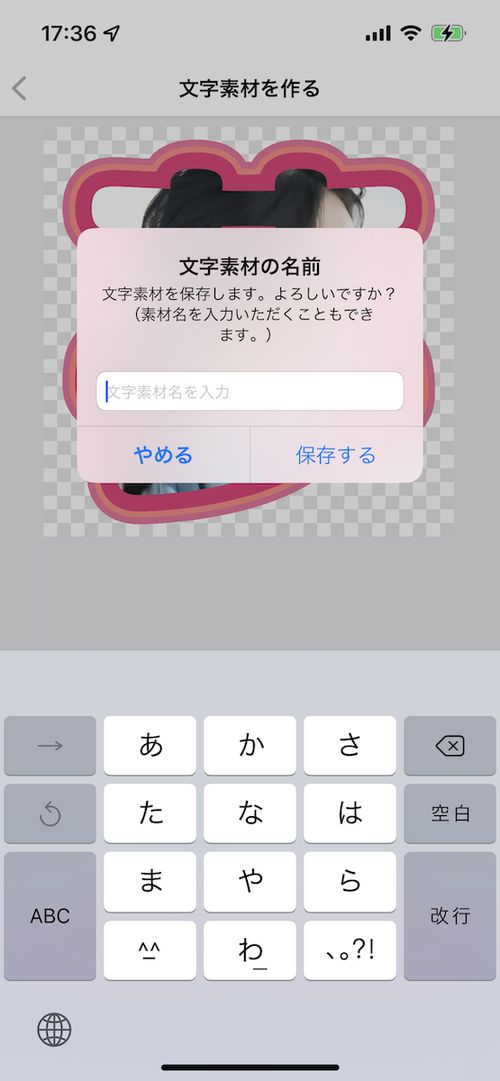
名前をつけて保存することができます。(名前をつけなくとも保存は可能です。)
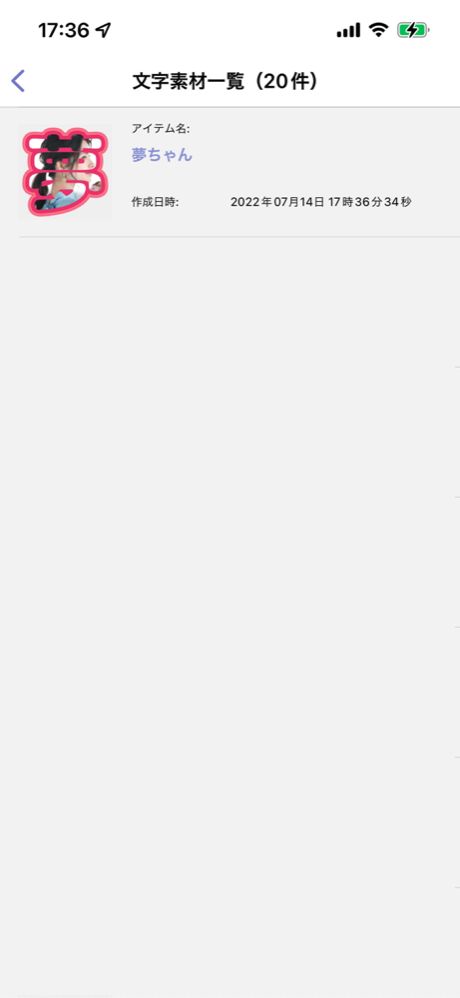
保存が完了すると、作成した素材が一覧表示される「文字素材キャビネット」画面へ移動します。
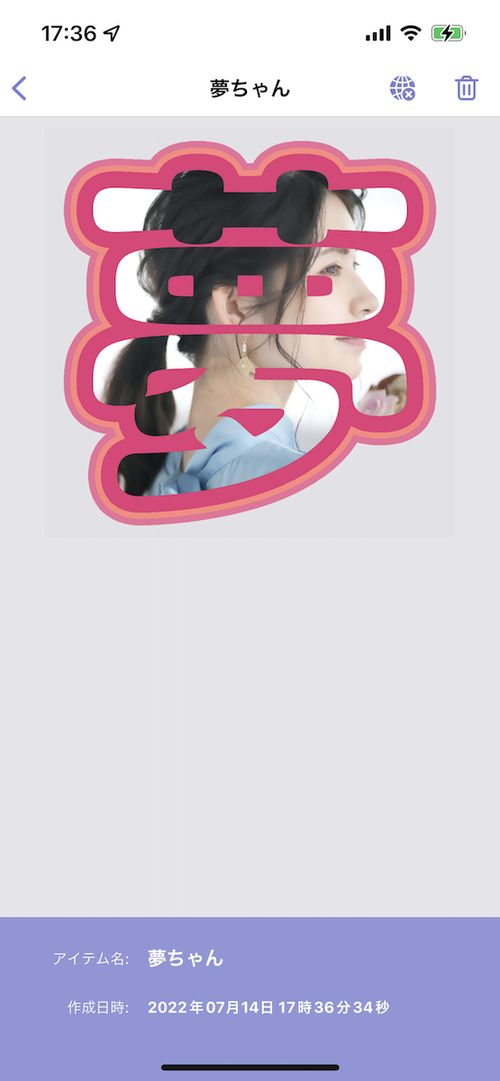
保存した「画像合成文字」をタップして詳細を確認したりすることが出来ます。
今回は、入力した文字の形に画像を切り抜く「画像合成文字」素材の作り方について説明をしました。
【Ex.便利な使い方】
ここまで説明した「画像合成文字」について、今回「夢」という文字を入力してその文字の形でくり抜くように写真を合成しました。この機能の面白いところは
・入力した文字の形に画像がくり抜かれる
というところです。
ということは「●」や「▼」や「■」などの塗りつぶしの記号を入力することで、その形に画像をくり抜くことが出来るということなのでぜひ色々お試しくださいね。楽しいですよ。



ビジ文字素材を作ってみよう - 画像を素材にする「画像素材」編
ビジ文字ではスマホの画像を加工して 右図のような画像素材を作ることができます。

【1】
Android/iOS用アプリケーション「コンビニビジ文字プリント」を起動するとアプリの「ホーム」画面が表示されます。
すべての作成操作はこの画面から始まります。
今回は、画像をさまざまな形にくり抜いて素材を作る方法を説明します。
まず始めに 「文字素材を作る」をタップします。
【2】
次に「文字素材を作る」をタップします。
【3】
文字素材を作成する画面に移動しました。
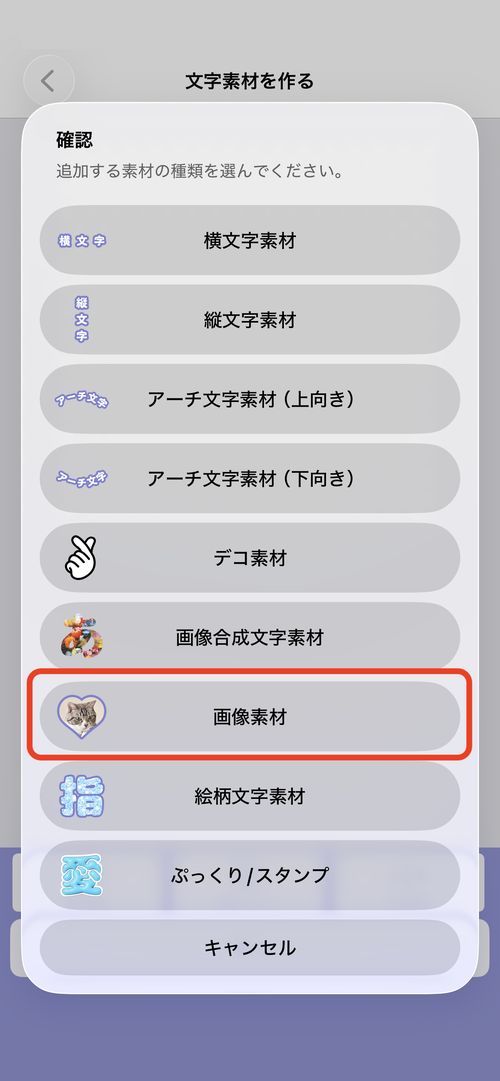
ここでは、「素材追加」をタップして、「画像素材」を選択します。
画像素材素材のほかにも、
・「横文字素材」
・「縦文字素材」
・「アーチ文字素材」
・「デコ素材」
・スマホの写真を文字の形に切り抜きできる「画像合成文字素材」
・文字を素敵な絵柄に塗れる「絵柄文字素材」
・ぷっくり文字をえらんで配置できる「ぷっくり/スタンプ」
さまざまな文字素材種類があります。
【4】
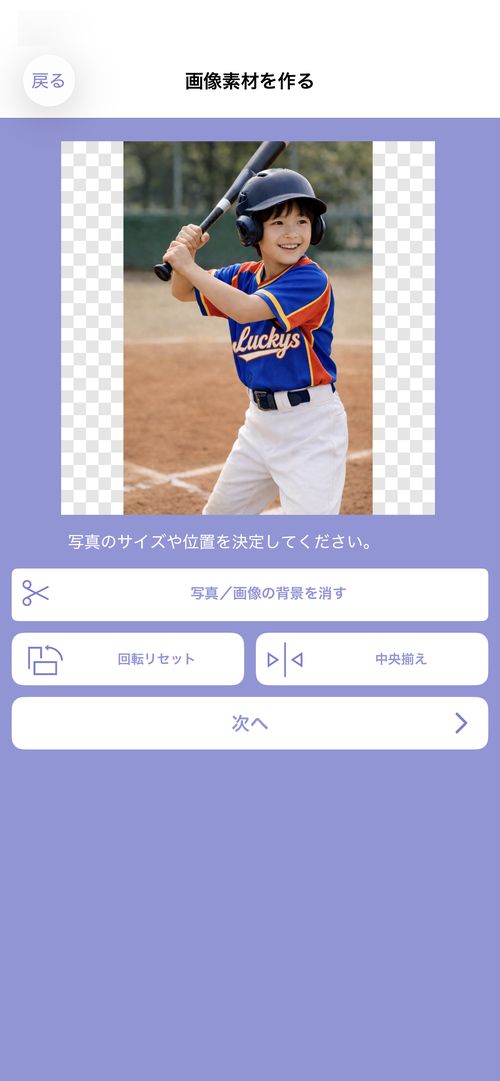
「画像素材」の作成では、画像を撮影またはフォトライブラリから選択して、その画像を元に 型枠でくり抜きできます。
ここでは例としてライブラリから写真を選択して作成を進めます。
選択した写真を枠いっぱいに広げてから「次へ」を押して先に進みます。

【5】
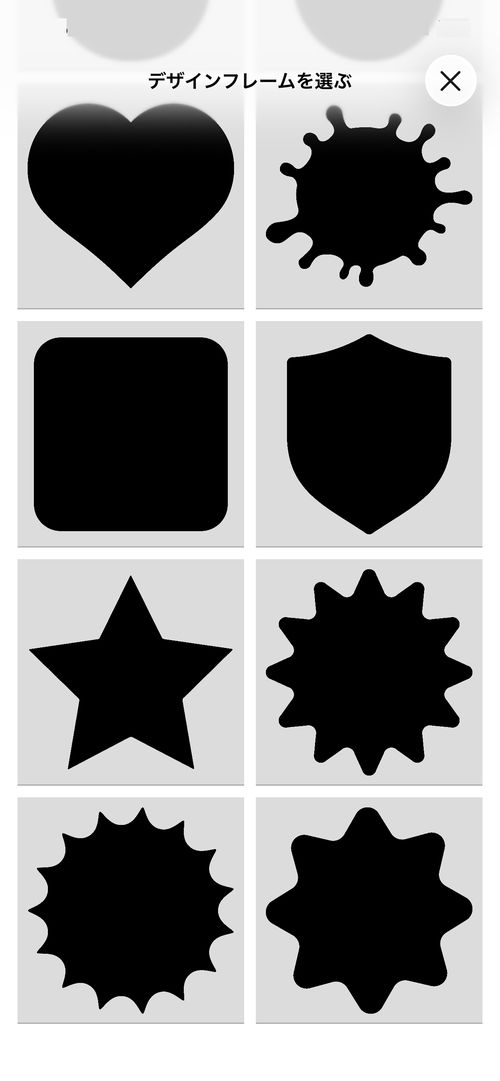
次に「型抜きをする」ボタンを押して、型枠一覧を表示し、切り抜きたい形を選択します。
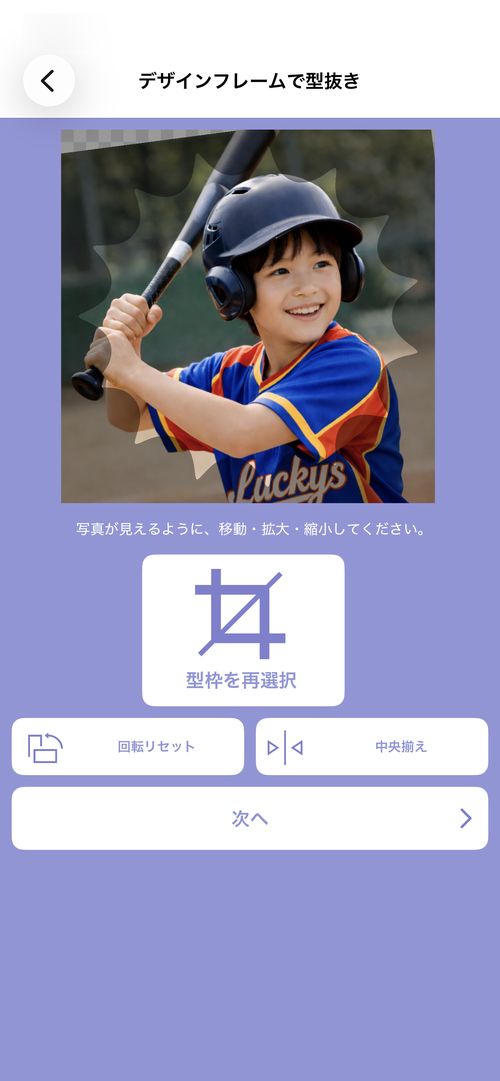
すると、型枠が前面に、画像が背面に配置された画面へ変わりますので、
画像を切り抜きたいサイズや位置に調整して「次へ」をタップしてください。
【6】
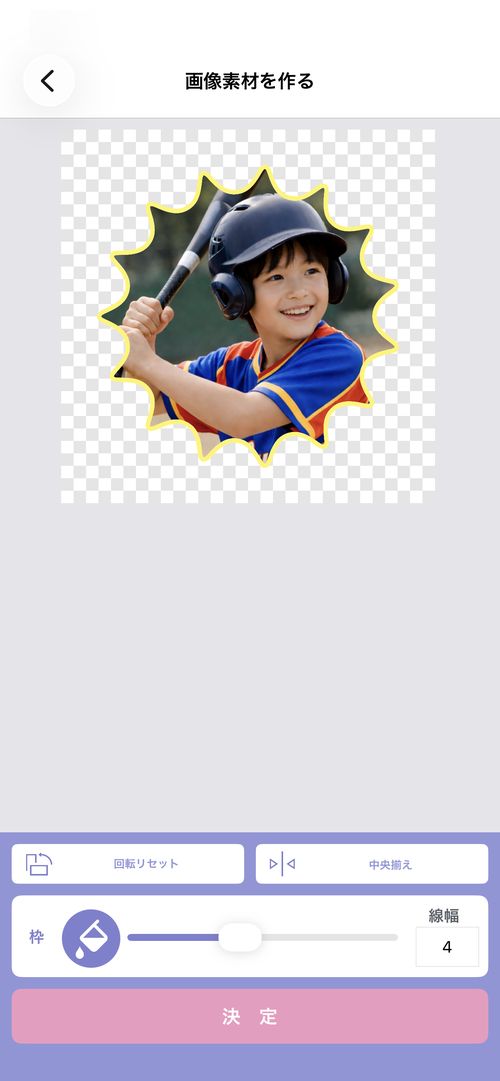
次の画面に進むと、先程選択した型枠で切り抜いた画像が表示されますので、「文字枠色」「文字枠幅」を使用して
切り抜いた画像の周囲に縁取りをつけてみましょう。これだけでもグッと見栄えが良くなります。
縁取りの色・太さを調整して「保存する」ボタンをタップします。
【7】
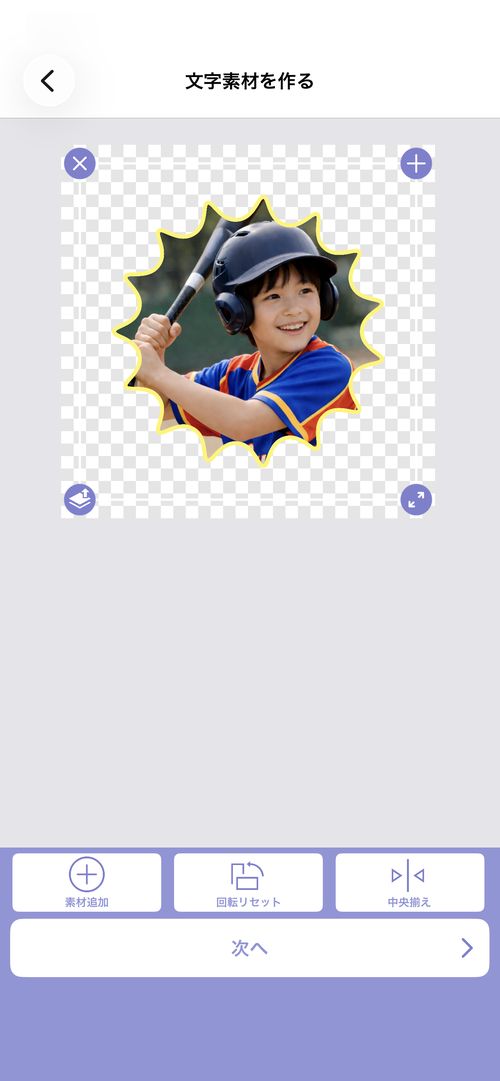
切り抜いた画像が配置された状態で
文字素材を作成する画面に戻ってきました。
指二本を使って お好きなサイズや位置の調整ができます。
また、ここでさらに素材追加を行うことができますが、
ここでは「次へ」をタップして、素材として保存する最終画面へ移動します。
【8】
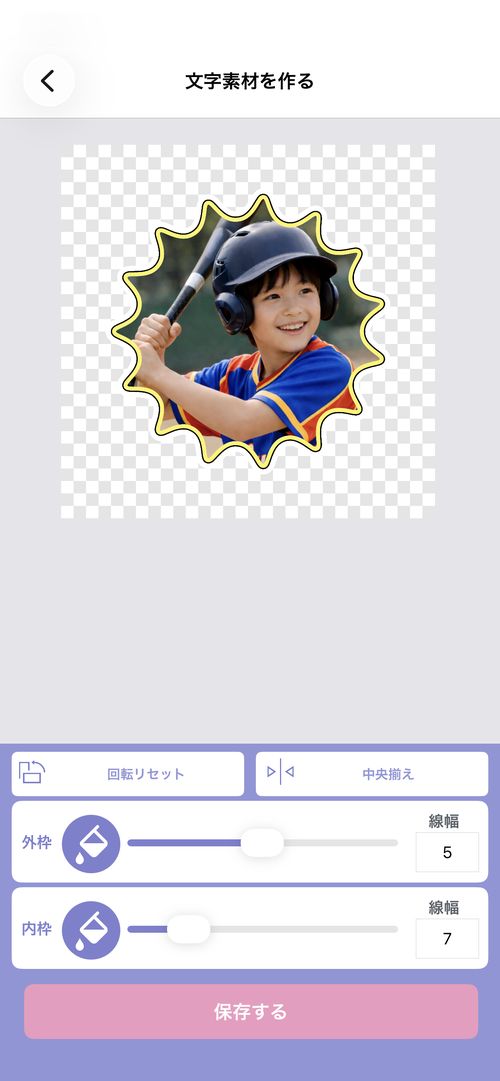
この最終画面では「画像素材」に対してさらにその周囲に縁を2つ(外側/内側)追加することが出来ます。
内側に細く黒色を、外側に白色をやや太く縁取りすることで、黒いうちわなどに配置したとき 目立ちます。
「保存する」をタップしたすると、文字素材として保存」ることができます。
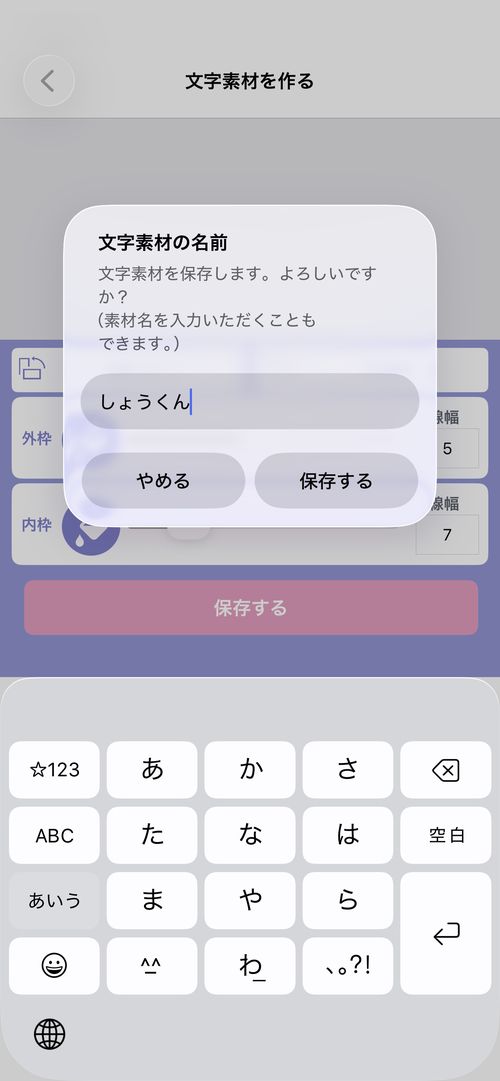
文字素材に名前をつけておくと、印刷シート作成時に見つけやすくなります。(名前をつけなくても保存は可能です。)
【8】
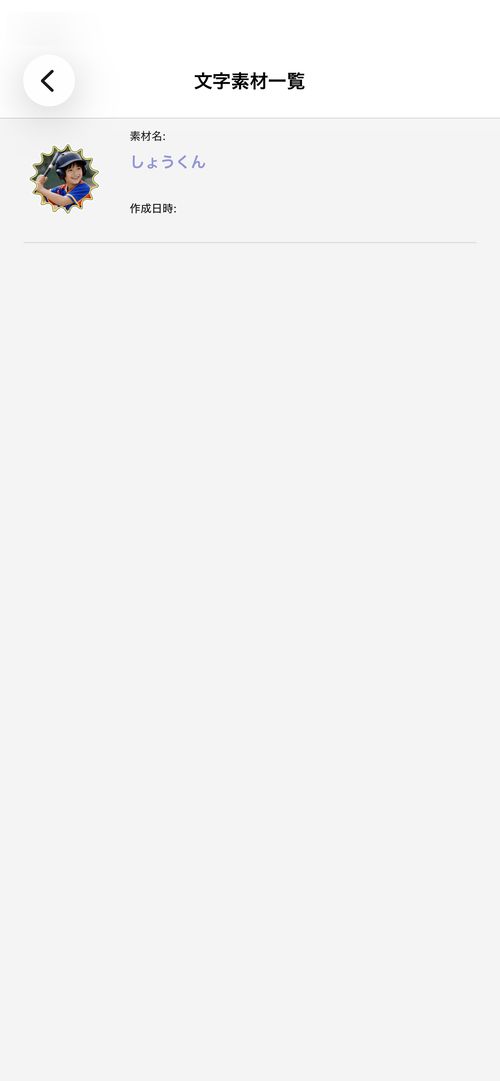
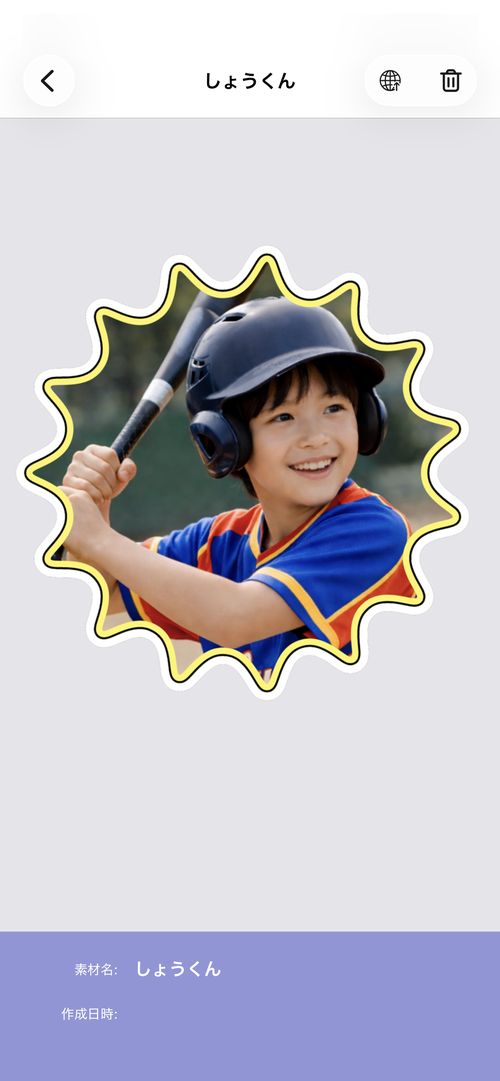
保存が完了すると、作成した素材が一覧表示される「文字素材キャビネット」画面へ移動します。
保存した文字素材をタップして、詳細を確認したり、削除することが出来ます。
【Ex】
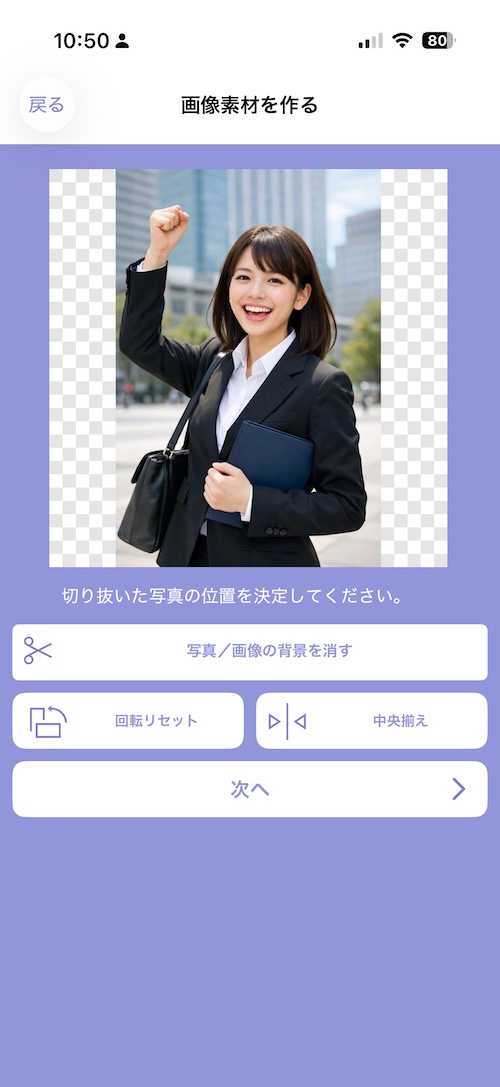
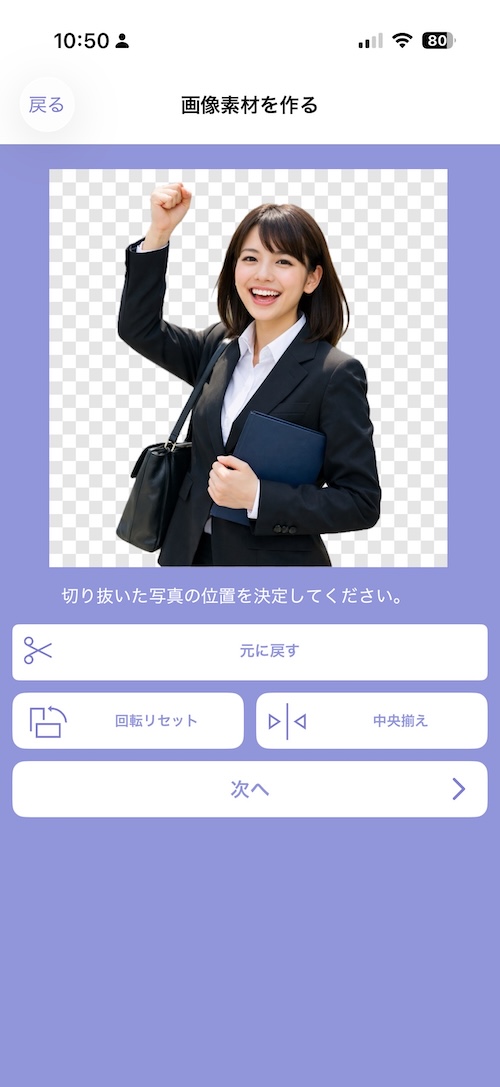
iOS17以上の iPhoneで アプリVer. 1.0.28以上を、
Androidでは アプリVer.1.1.35以上をご利用の場合は
背景削除機能をご利用いただけます。
ビジ文字素材を作ってみよう - 目立つ文字を作る「絵柄文字素材」編
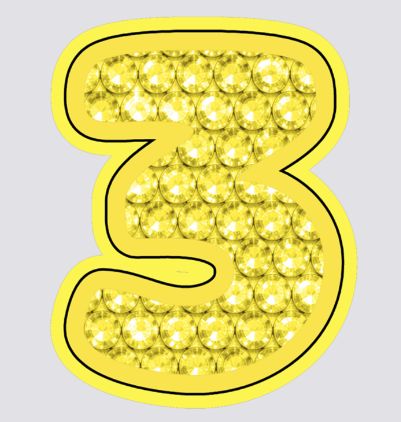
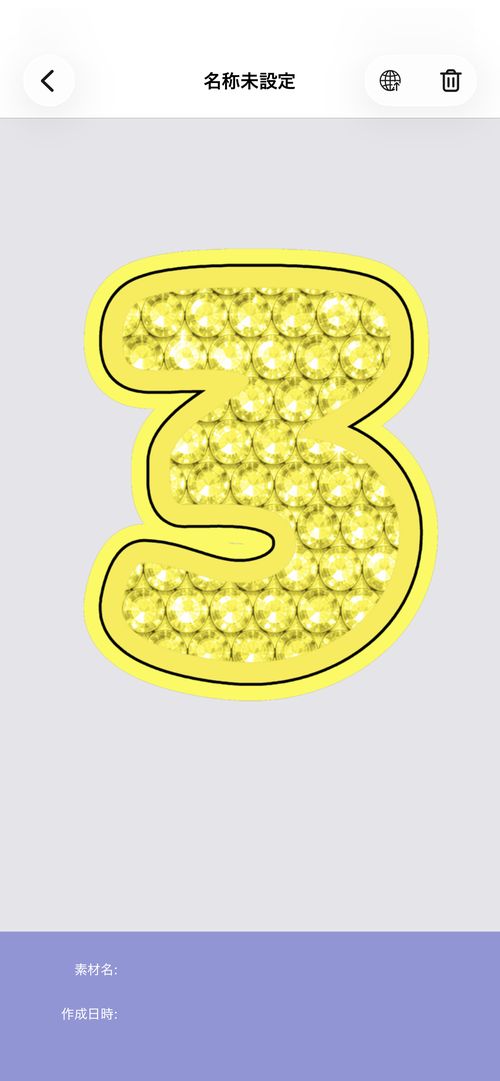
絵柄文字は右図のような 絵柄で文字を塗った素材を作ることができます。
【1】
Android/iOS用アプリケーション「コンビニビジ文字プリント」を起動するとアプリの「ホーム」画面が表示されます。
すべての作成操作はこの画面から始まります。
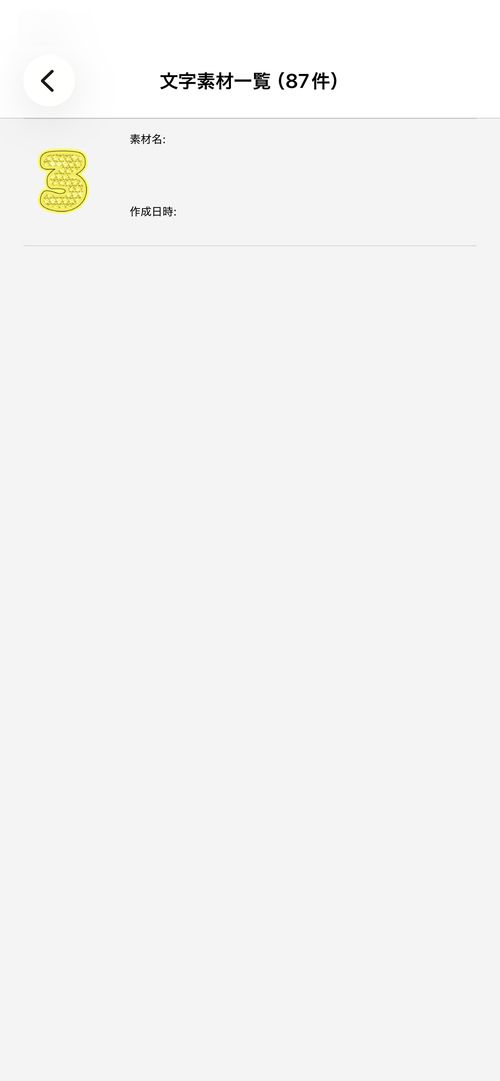
ラインストーン柄で塗った「3」の文字素材を例に、作り方を説明します。
まず始めに「文字素材を作る」をタップします。
【2】
次に「文字素材を作る」をタップします。
【3】
文字素材を作成する画面に移動しました。
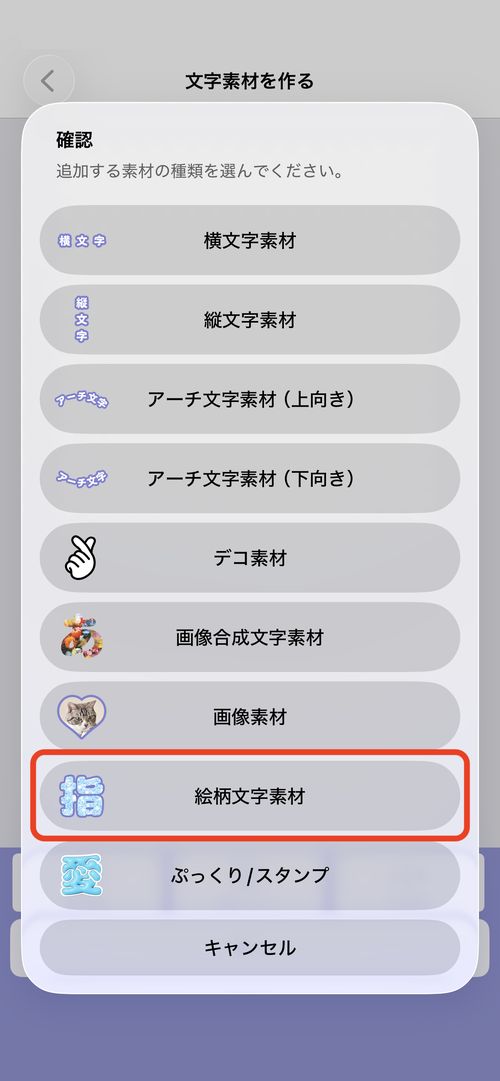
ここでは、「素材追加」をタップして、「絵柄文字素材」を選択します。
絵柄文字素材のほかにも、
・「横文字素材」
・「縦文字素材」
・「アーチ文字素材」
・「デコ素材」
・スマホの写真を文字の形に切り抜きできる「画像合成文字素材」
・スマホの写真を定型に切り抜きできる「画像素材」
・ぷっくり文字をえらんで配置できる「ぷっくり/スタンプ」
さまざまな文字素材種類があります。
【4】
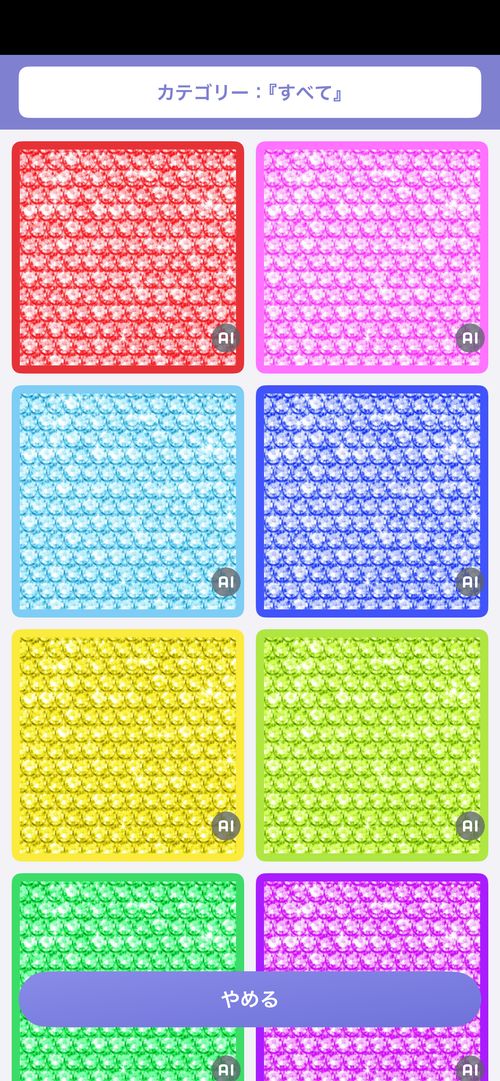
絵柄一覧が表示されますので、黄色のラインストーン柄を選択しましょう。
えらべる絵柄は100以上ご用意しています。
カテゴリーの絞り込みなどを利用して お好みの絵柄をご利用ください。
【5】
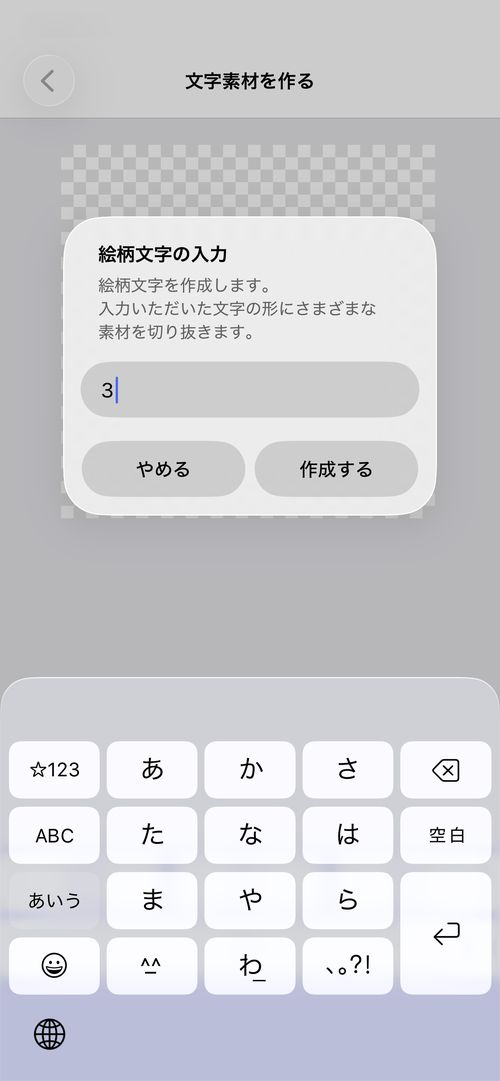
絵柄を決めたので 文字を入力しましょう。
インパクトのある1文字を作りたいので、ここでは「3」を入力して、作成するボタンをタップします。
※最大10文字まで、絵柄文字が作成可能です。
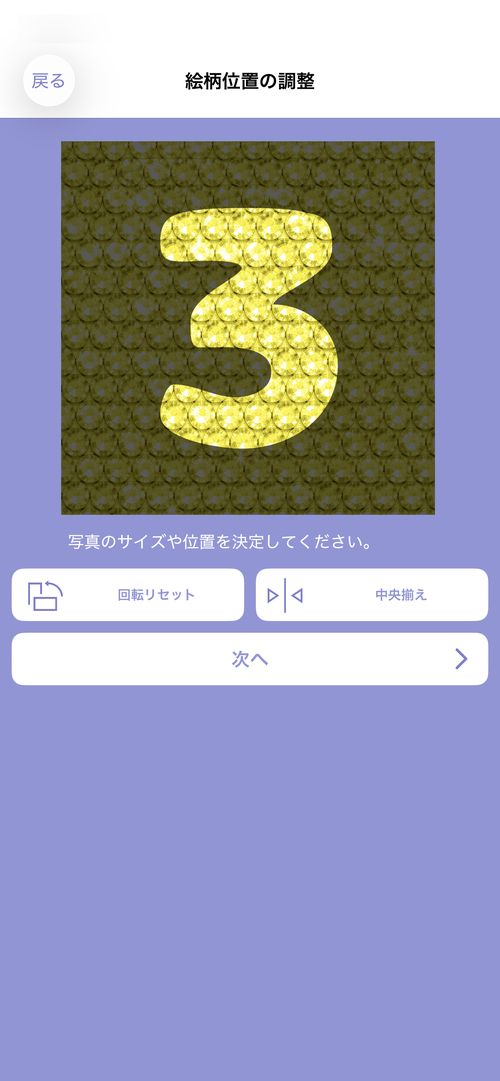
【6】
絵柄の位置を微調整する画面が始まりました。
指二本を使って お好きなサイズや位置の調整ができます。
調整を終えて 次へ をタップします。
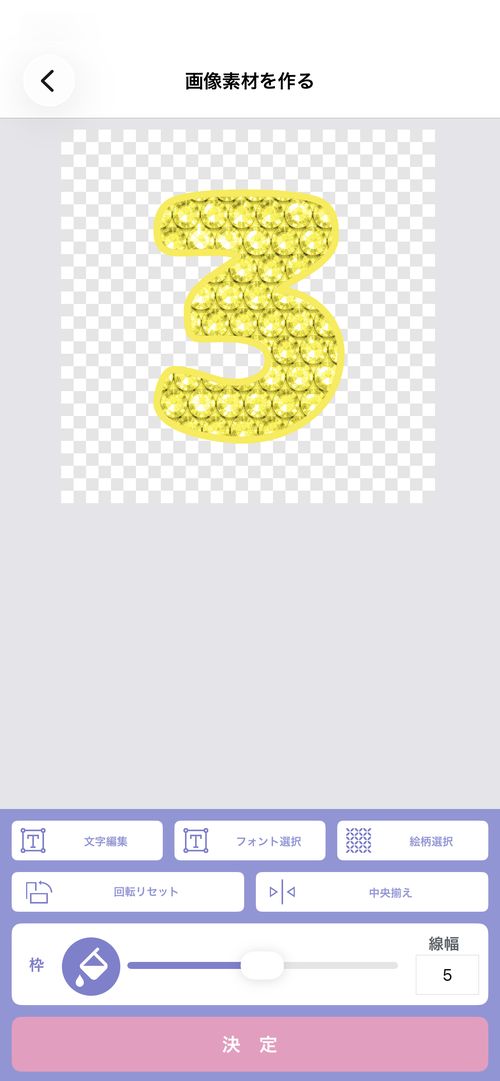
【7】
縁取りを調整する画面が始まります。
縁取りの色や太さを調整可能です。
また、ここから 文字の変更、フォントの変更、絵柄の再選択も可能です。
調整を終えて 次へ をタップします。
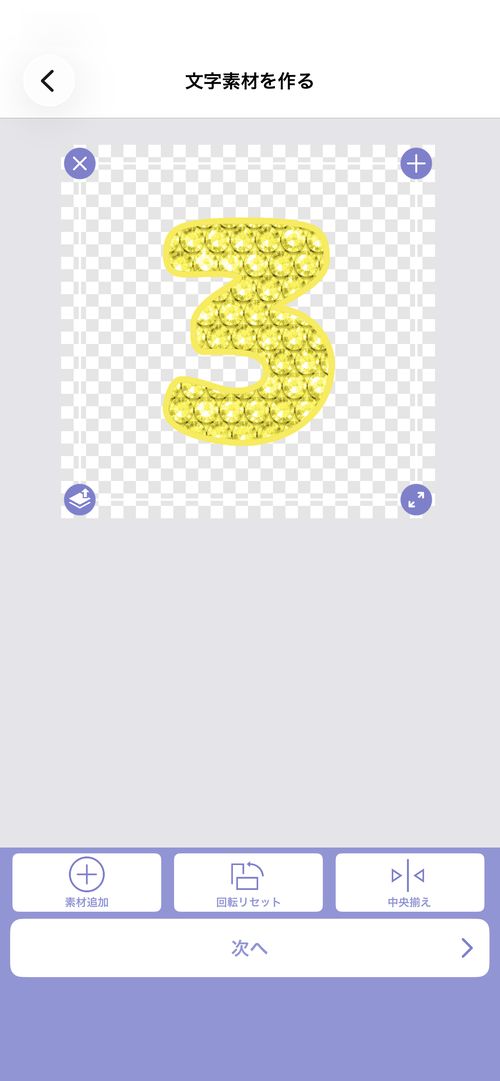
【8】
先ほど作成した絵柄文字が配置された状態で
文字素材を作成する画面に戻ってきました。
指二本を使って お好きなサイズや位置の調整ができます。
また、ここでさらに素材追加を行うことができますが、
ここでは「次へ」をタップして、素材として保存する最終画面へ移動します。
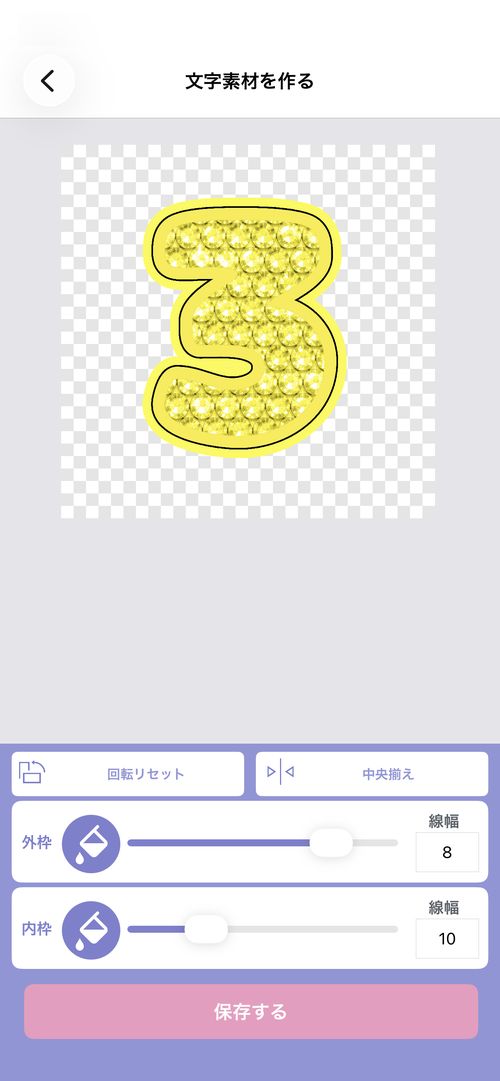
【9】
この最終画面では作成した素材に対して、さらにその周囲に縁取りを2つ(外側/内側)追加することが出来ます。
内側に細く文字と黒色を、外側に文字に近い色をやや太く縁取りすることで、黒いうちわなどに配置したとき 読みやすい文字になります。
「保存する」をタップしたすると、文字素材として保存」ることができます。
文字素材に名前をつけておくと、印刷シート作成時に見つけやすくなります。(名前をつけなくても保存は可能です。)
【10】
保存が完了すると、作成した素材が一覧表示される「文字素材キャビネット」画面へ移動します。
保存した文字素材をタップして、詳細を確認したり、削除することが出来ます。
ビジ文字素材を作ってみよう - アプリが準備している画像を利用する 編
ビジ文字では たくさんのデコ素材や ぷっくり/スタンプもご用意しています。
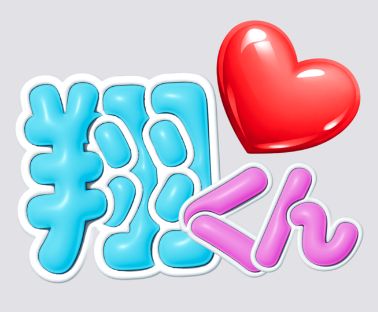
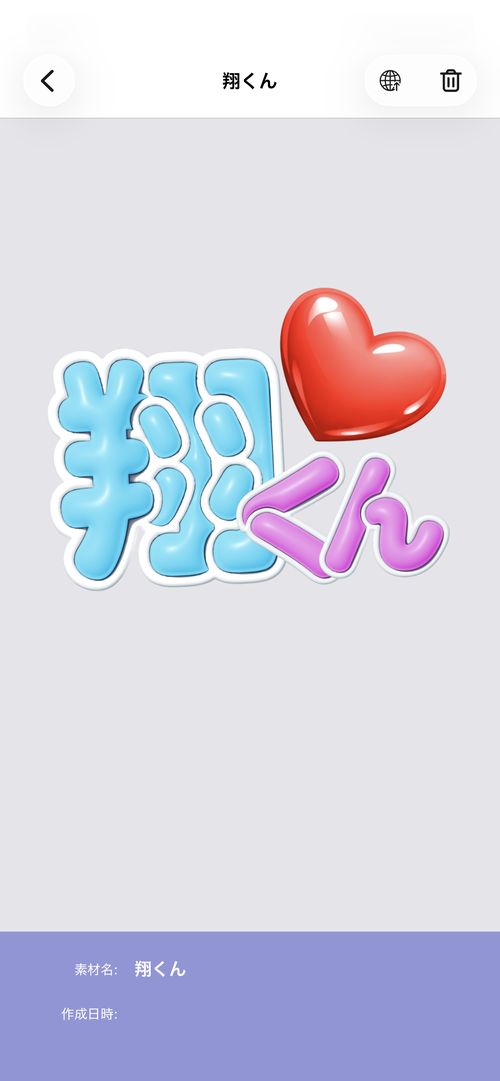
これらを組み合わせて 右図のような素材を作ることができます。
【1】
Android/iOS用アプリケーション「コンビニビジ文字プリント」を起動するとアプリの「ホーム」画面が表示されます。
すべての作成操作はこの画面から始まります。
ぷっくり文字と デコ素材を組み合わせた「文字素材」の作り方を説明します。
まず始めに「文字素材を作る」をタップします。
【2】
次に「文字素材を作る」をタップします。
【3】
文字素材を作成する画面に移動しました。
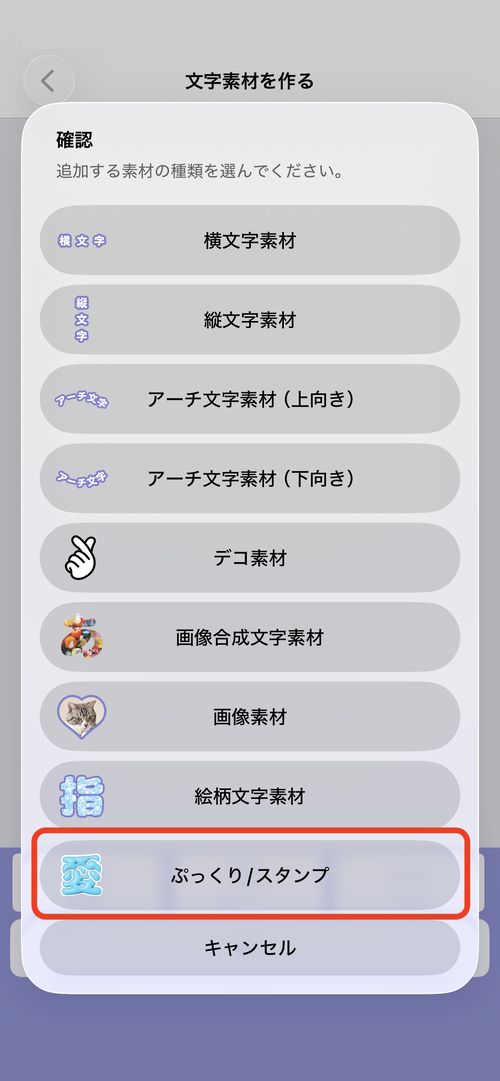
まず、「素材追加」をタップして、「ぷっくり/スタンプ」を選択します。
ぷっくり/スタンプ のほかにも、
・「横文字素材」
・「縦文字素材」
・「アーチ文字素材」
・「デコ素材」
・スマホの写真を文字の形に切り抜きできる「画像合成文字素材」
・スマホの写真を定型に切り抜きできる「画像素材」
・文字を素敵な絵柄に塗れる「絵柄文字素材」
さまざまな文字素材種類があります。s
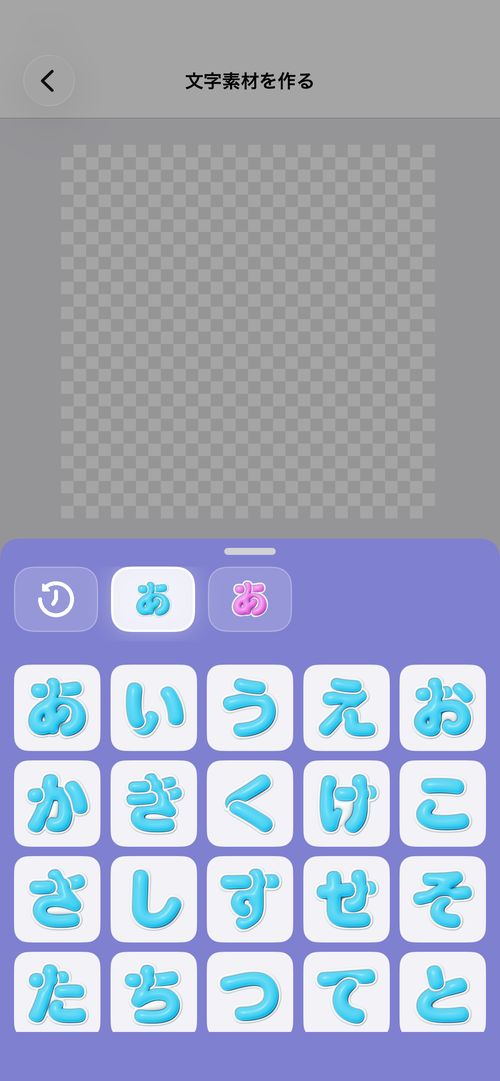
【4】
色別でぷっくり文字がえらべます。
ここでは 水色の「翔」をえらんでみましょう。
【5】
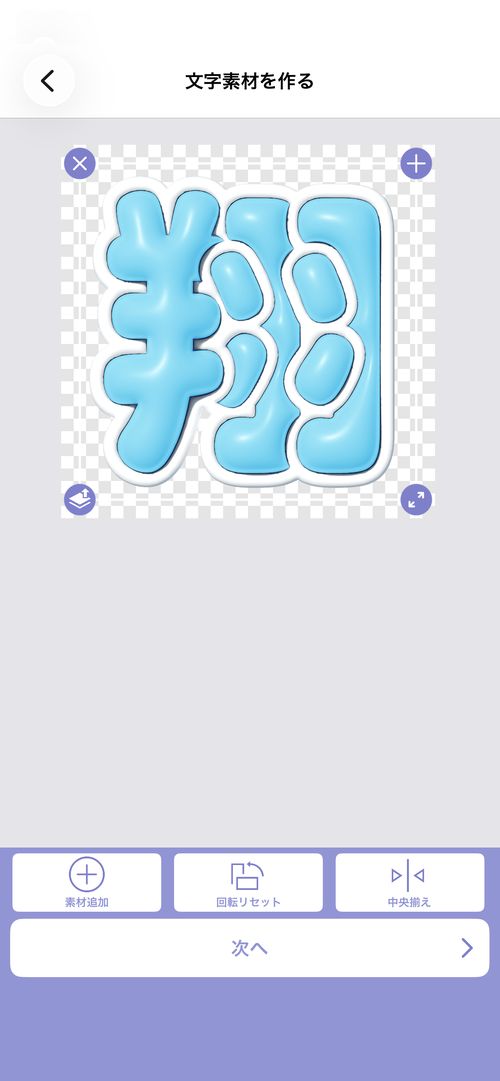
「翔」の文字が配置された状態で
文字素材を作成する画面に戻ってきました。
指二本を使って お好きなサイズや位置の調整ができます。
ここでさらにぷっくり文字を追加していきましょう。
【6】
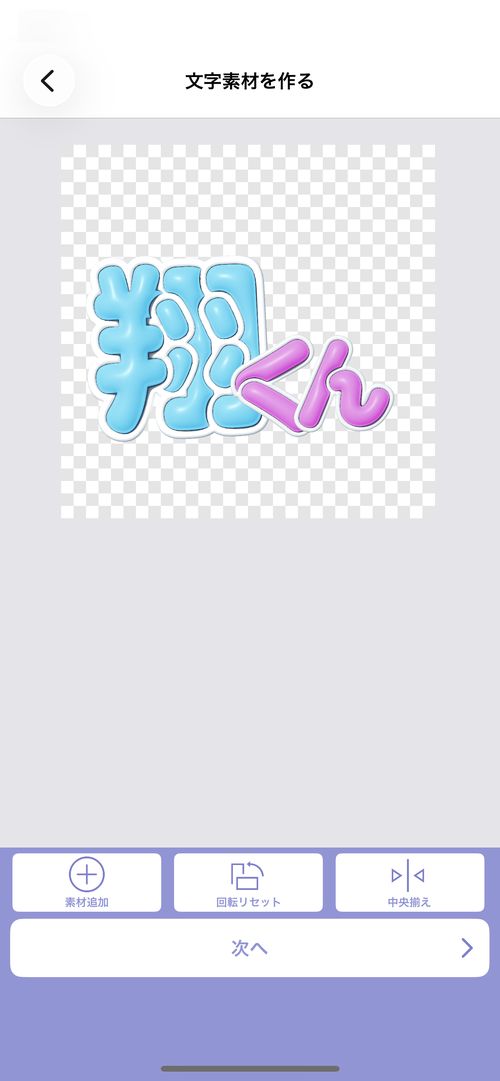
「素材追加」 > 「ぷっくり/スタンプ」 > 文字の選択 を
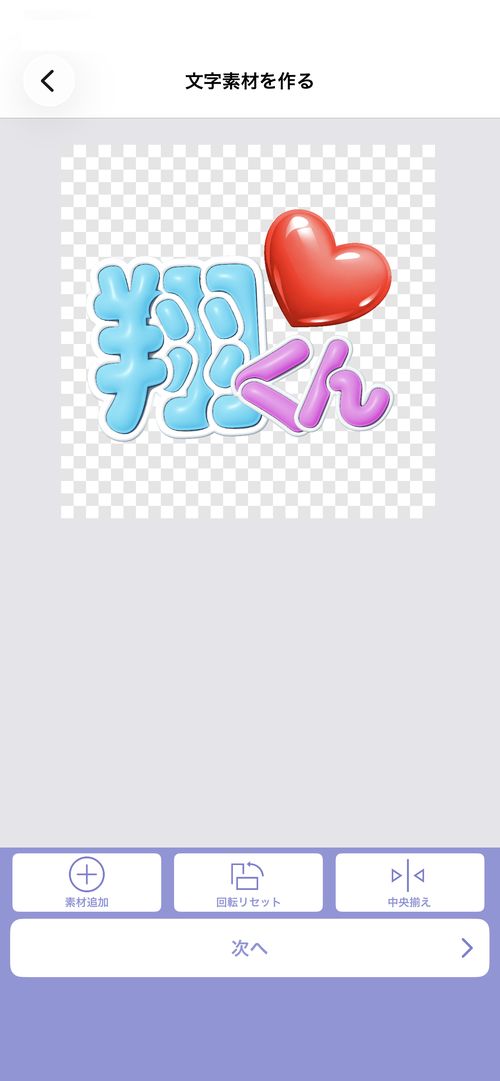
繰り返して、翔くん が完成しました。
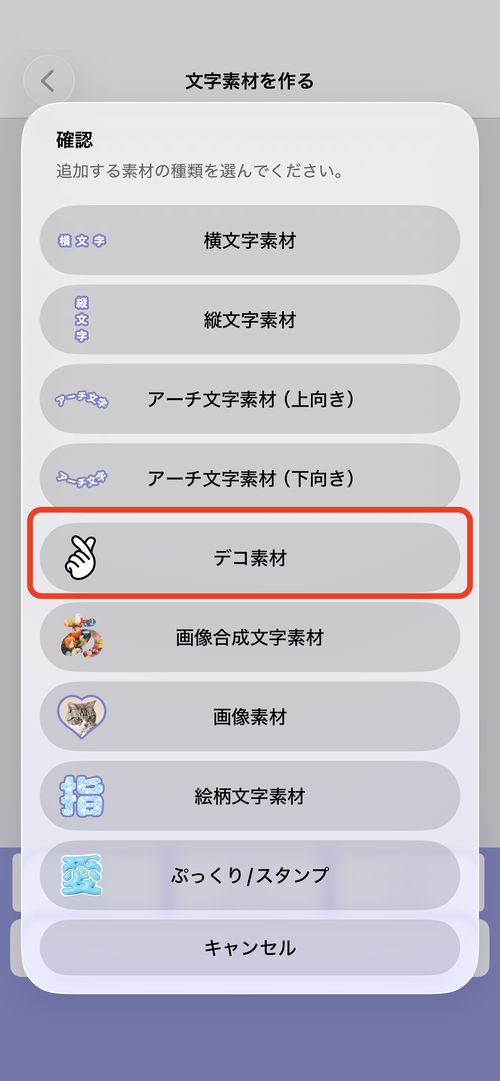
ここでさらにデコ素材を追加していきましょう。
「素材追加」 から 「デコ素材」を選択しましょう。
【7】
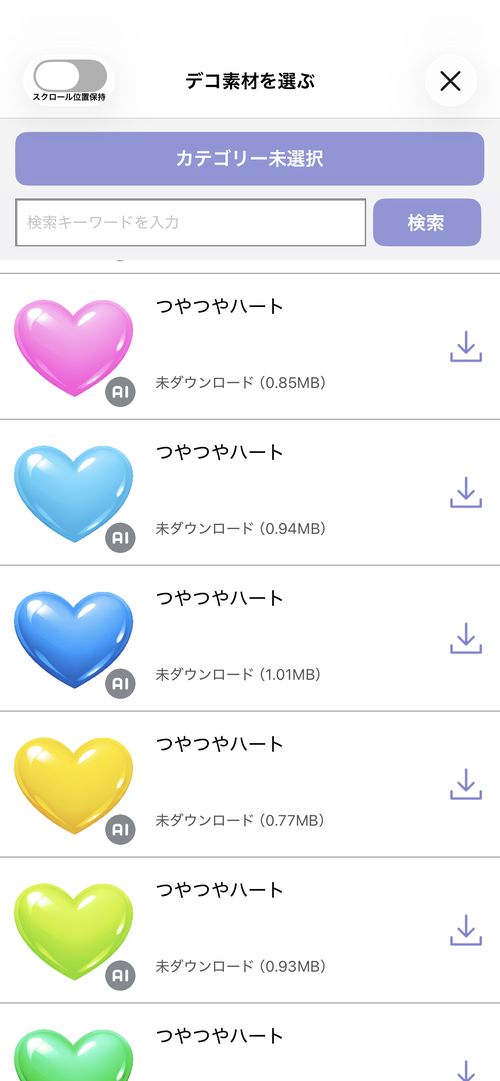
「デコ素材」の一覧が表示されます。
1000種類を超える デコ素材 をご用意しています。
カテゴリー選択や、キーワード検索などを利用して お気に入りのデコ素材を探してみてください。
【8】
ここでは 赤のハートのデコ素材を選んでみました。
「次へ」をタップして、素材として保存する最終画面へ移動します。
【9】
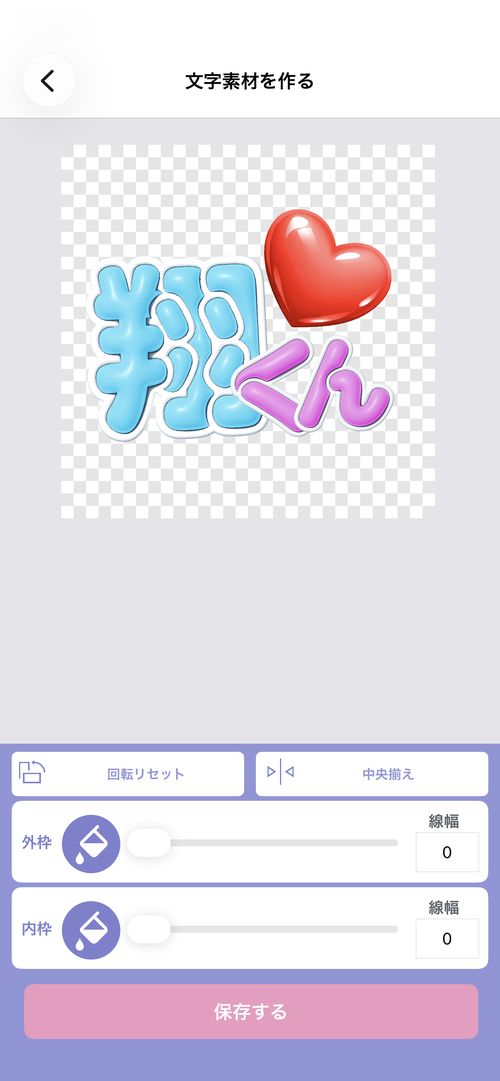
この最終画面では文字素材全体に対して、さらにその周囲に縁取りを2つ(外側/内側)追加することが出来ます。
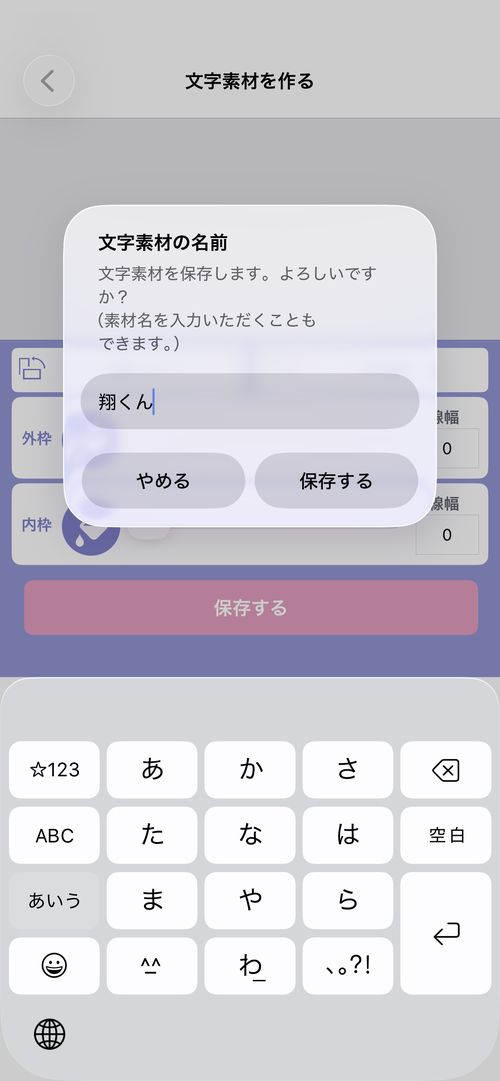
「保存する」をタップしたすると、文字素材として保存」ることができます。
文字素材に名前をつけておくと、印刷シート作成時に見つけやすくなります。(名前をつけなくても保存は可能です。)
【10】
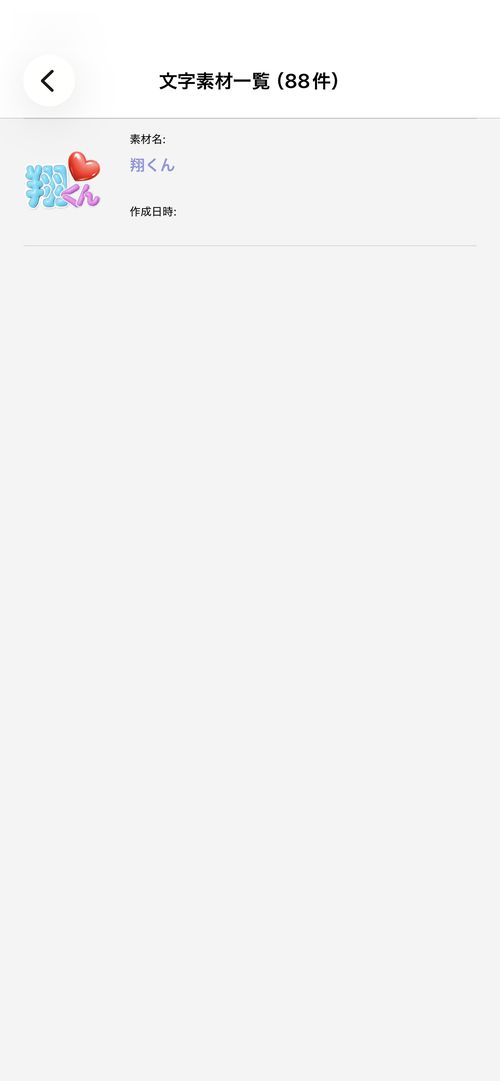
保存が完了すると、作成した素材が一覧表示される「文字素材キャビネット」画面へ移動します。
保存した文字素材をタップして、詳細を確認したり、削除することが出来ます。
印刷シートを作ってみよう - これまで作成したビジ文字素材を組み合わせてうちわを作ろう
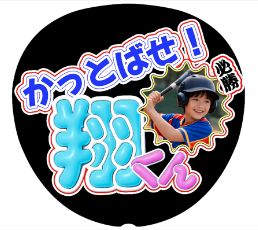
ここまでの説明で作成した素材を組み合わせて、右図のような応援うちわを作りましょう!
【1】
印刷シートのデータを作成する操作の説明です。
定形サイズとなるうちわ(A3ジャンボサイズ)の作り方を例に説明をすすめます。
アプリの「ホーム」画面から「印刷シートを作る」をタップします。
【2】
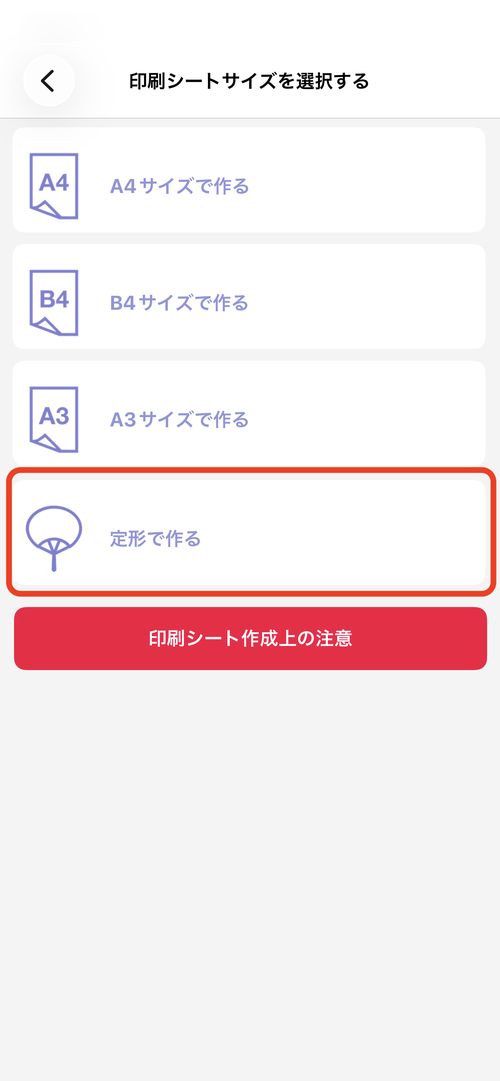
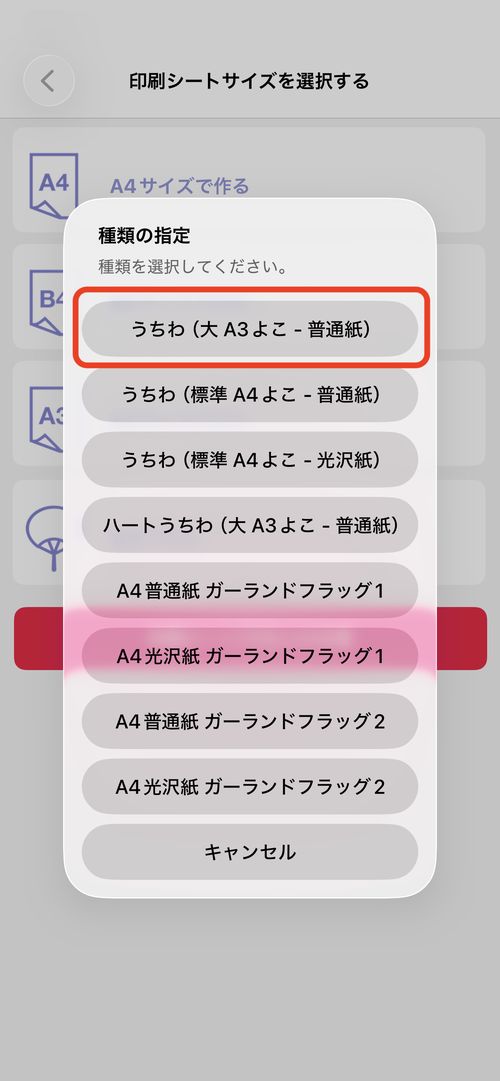
「定形で作る」をタップすると、用紙の種類を選ぶ画面が表示されますので 「うちわ(大A3よこ - 普通紙)」 を選択します。
【3】
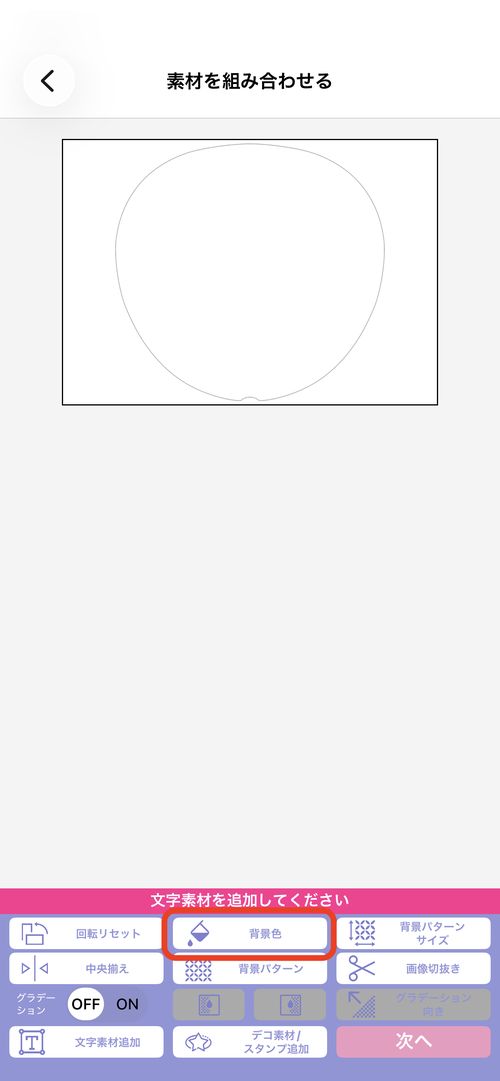
A3ジャンボサイズのうちわの雛形が表示された編集画面に移動しました。
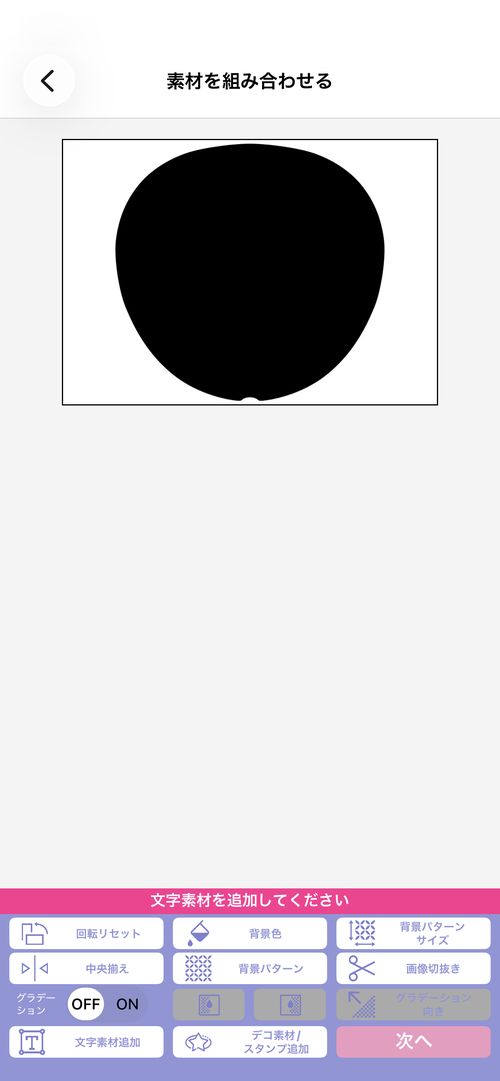
まずは 背景色を黒色にしましょう。
背景色ボタンから 黒色を選択してください。
【4】
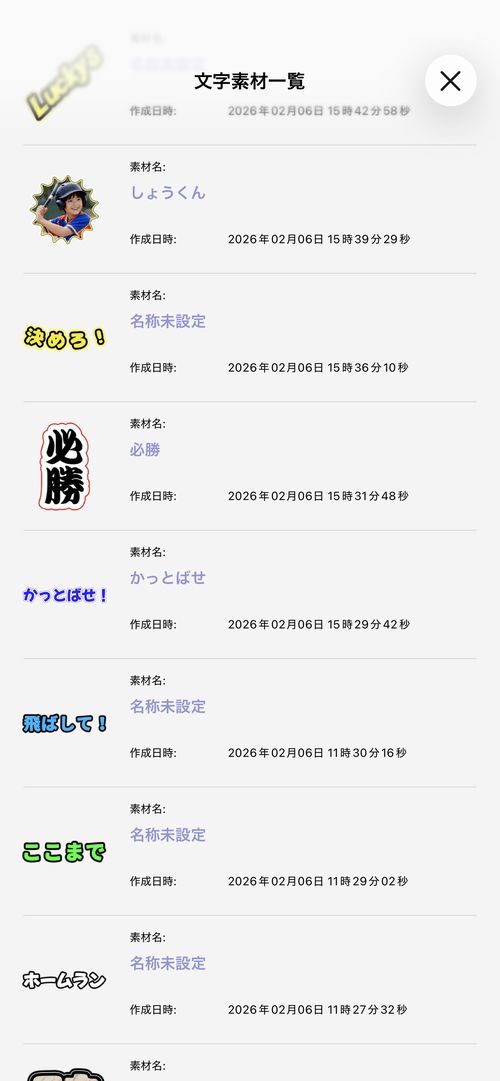
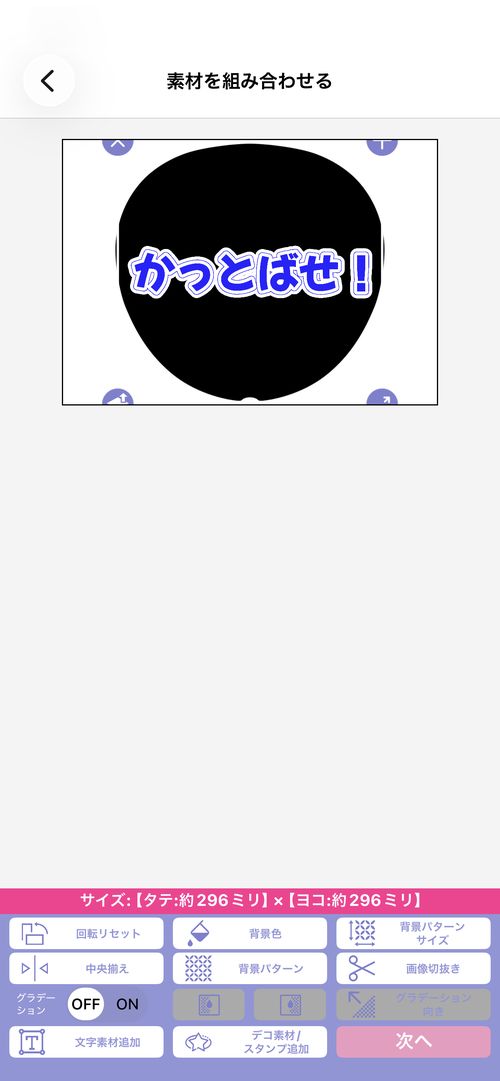
「文字素材追加」をタップして、いままでに作成した文字素材を
うちわ雛形に並べていきましょう。
【5】
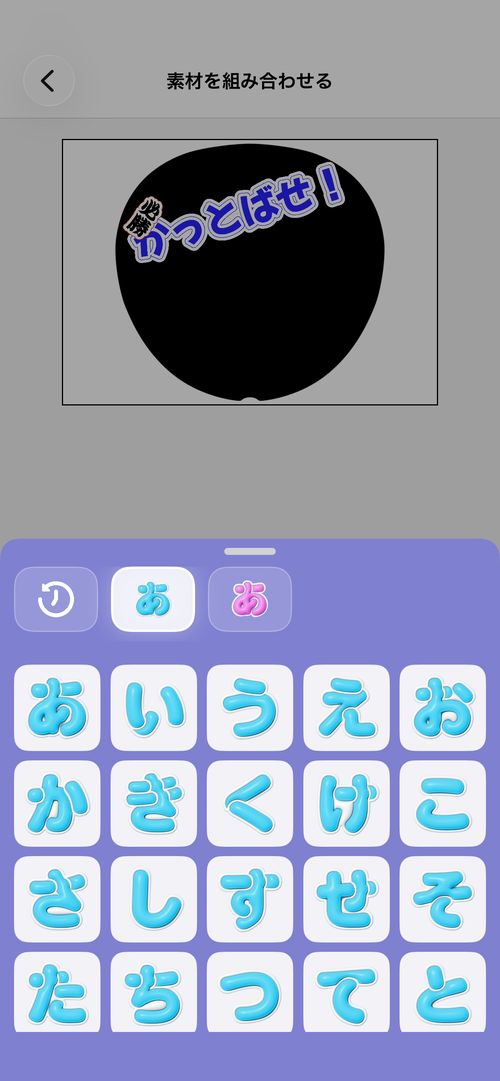
デコ素材と ぷっくり/スタンプ は この段階でも追加することができます。
画面下部の デコ素材/スタンプ追加 のボタンをタップすると それぞれの画像を呼び出せます。
【6】
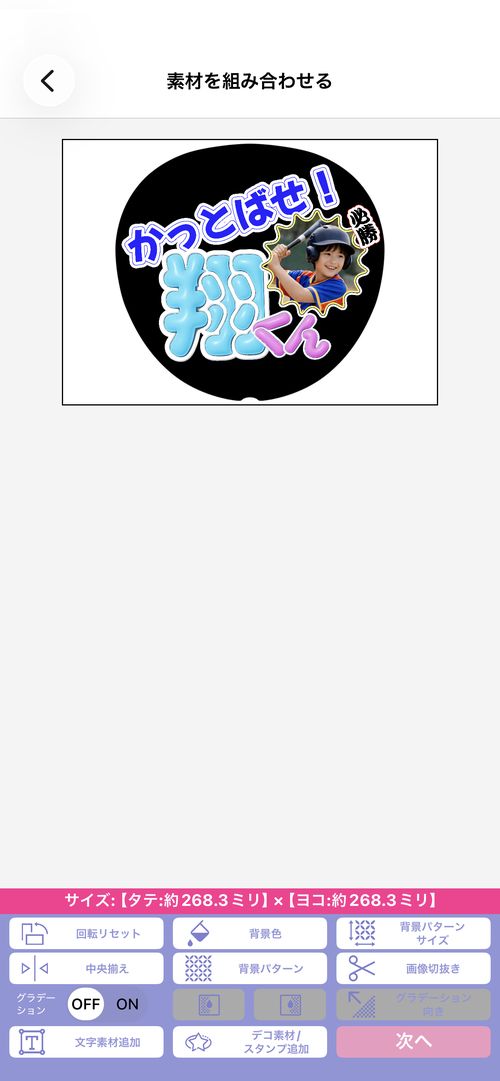
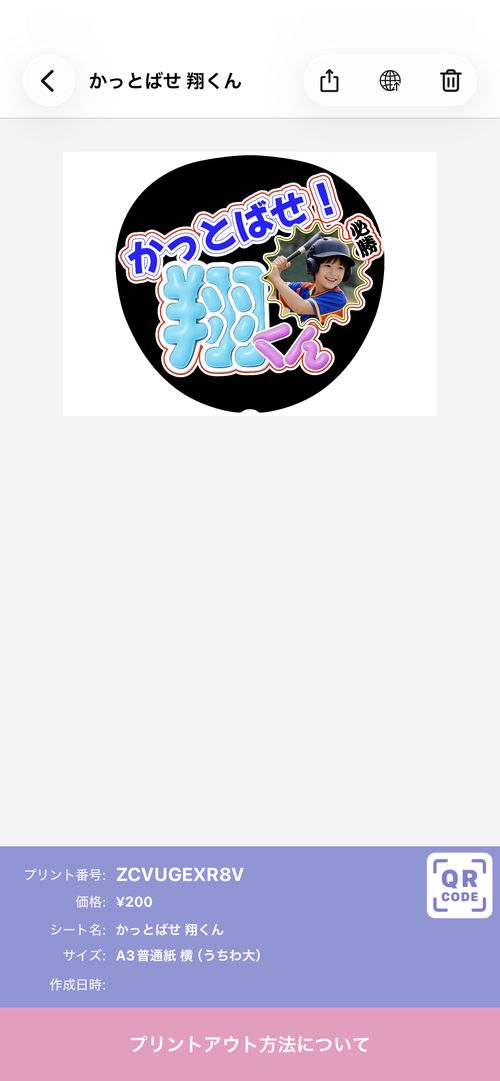
ぷっくり文字と 画像素材をならべて 翔くん応援うちわができてきました! 文字サイズなどを整えてから 「次へ」をタップして最終調整画面へ移りましょう。
【7】
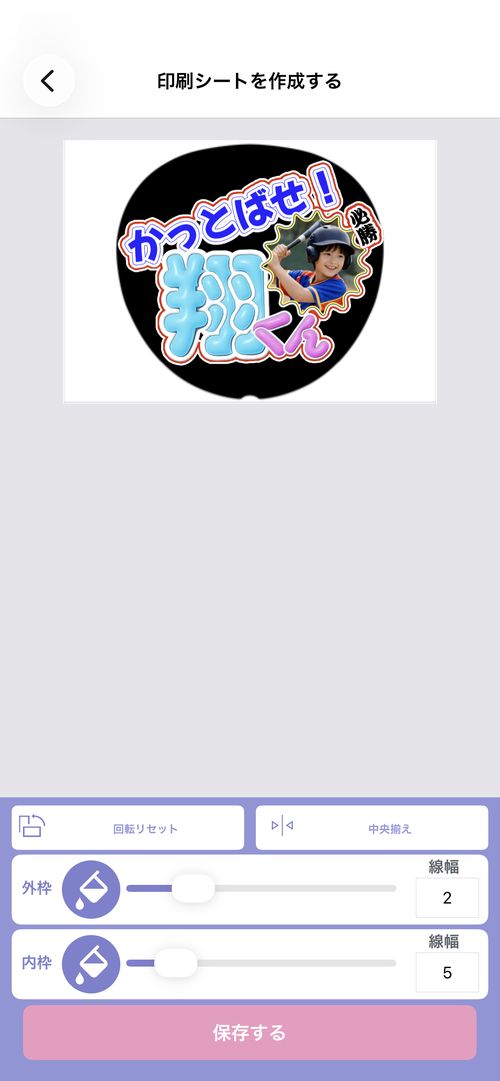
印刷シートの最終調整画面にきました。
ここでは、配置した素材全体に縁取りをつけることが出来ます。
素材全体に縁取りをつける 一体感が出てグッと引き締まります。
ここでは「外側に白色」の縁をつけて「内側には赤色」の縁取りをつけてみました。
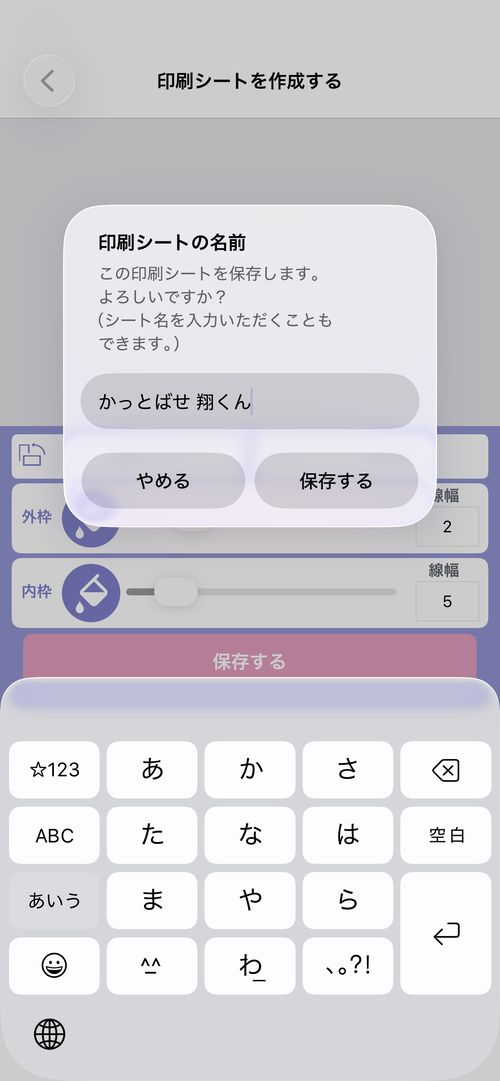
編集が終わったら「保存する」をタップして印刷データとして保存しましょう。
名前をつけて保存することができます。(名前をつけなくとも保存は可能です。)
【8】
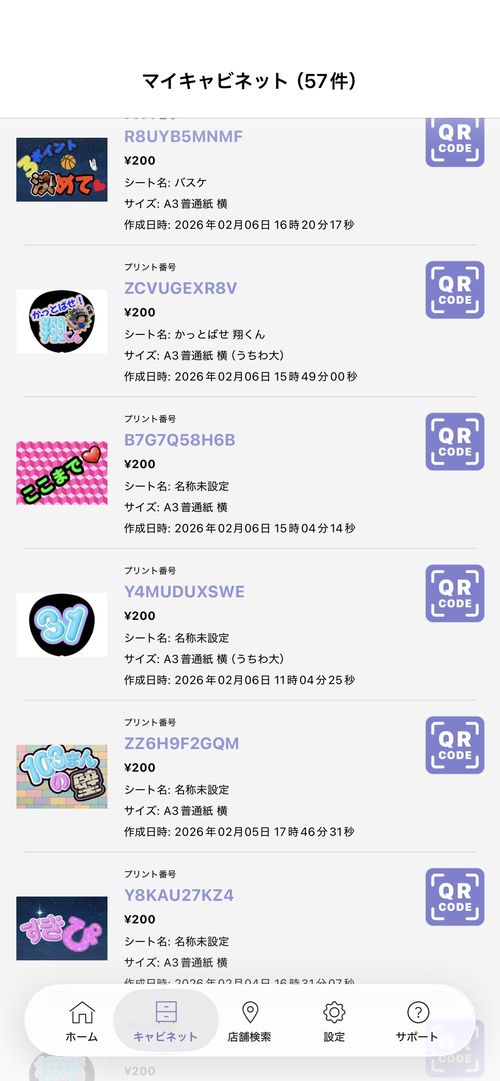
保存が完了すると、作成した印刷シートが一覧表示される「マイキャビネット」画面へ移動します。
保存した印刷シートには「プリント番号」が自動的に付与されますので、
このプリント番号をローソン/ファミリーマートなどのコンビニに設置されているマルチコピー機に入力することで
プリントすることが出来ます。
また、保存した印刷シートをタップして、詳細を確認したり、削除することが出来ます。
【Ex.便利な使い方】
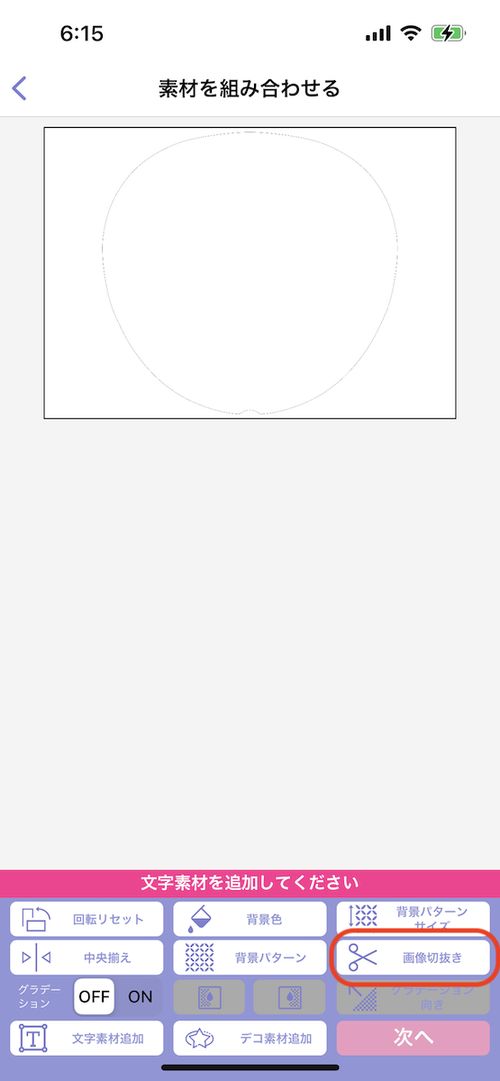
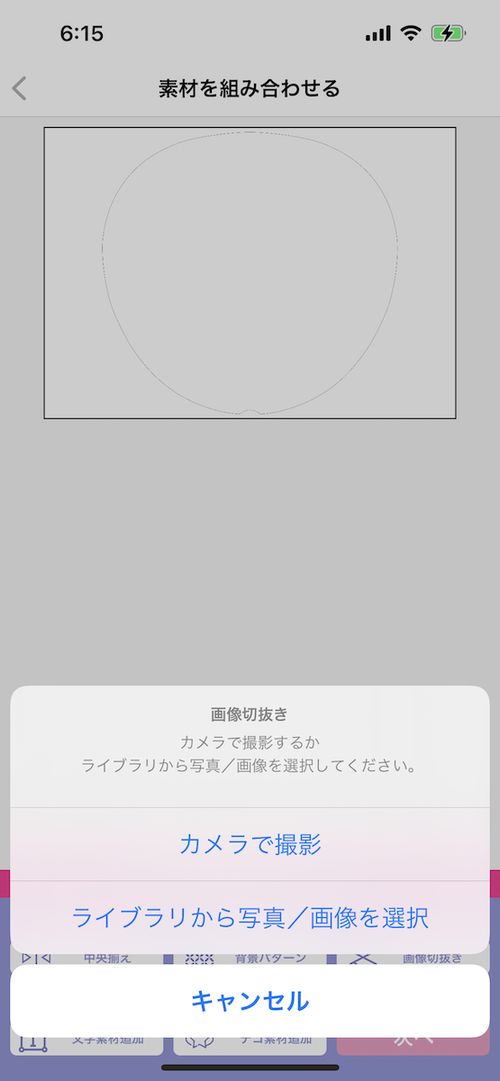
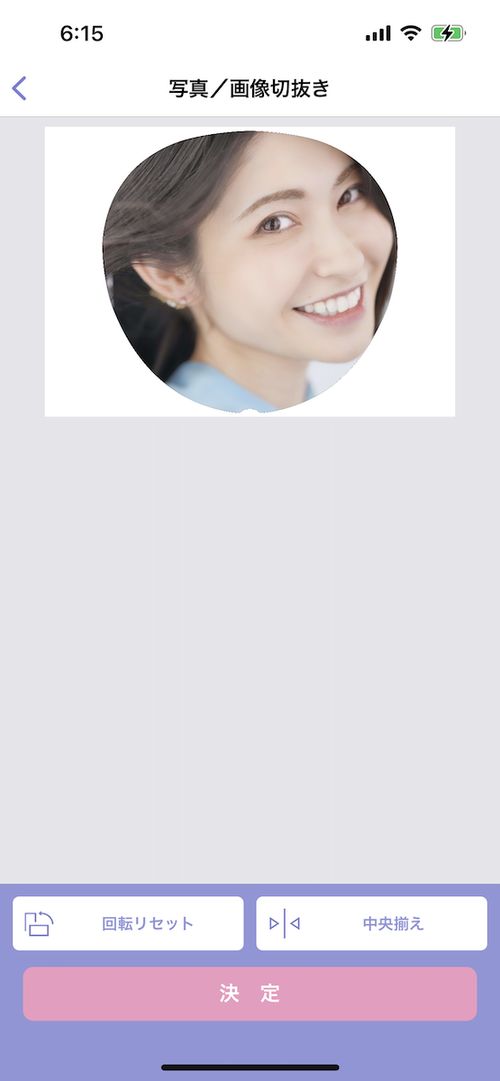
「画像切抜き」をタップして画像を設定することで、印刷シートの背景全体に画像を設定することも出来ます。
画像を選択した後、位置やサイズを調整することも出来ますので、
うちわ全体に画像を配置したい場合などにぜひご活用ください。