コンビニビジ文字プリント
− ビジ文字プリントスタンプ機能を使って
メッセージボードを作ろう! −
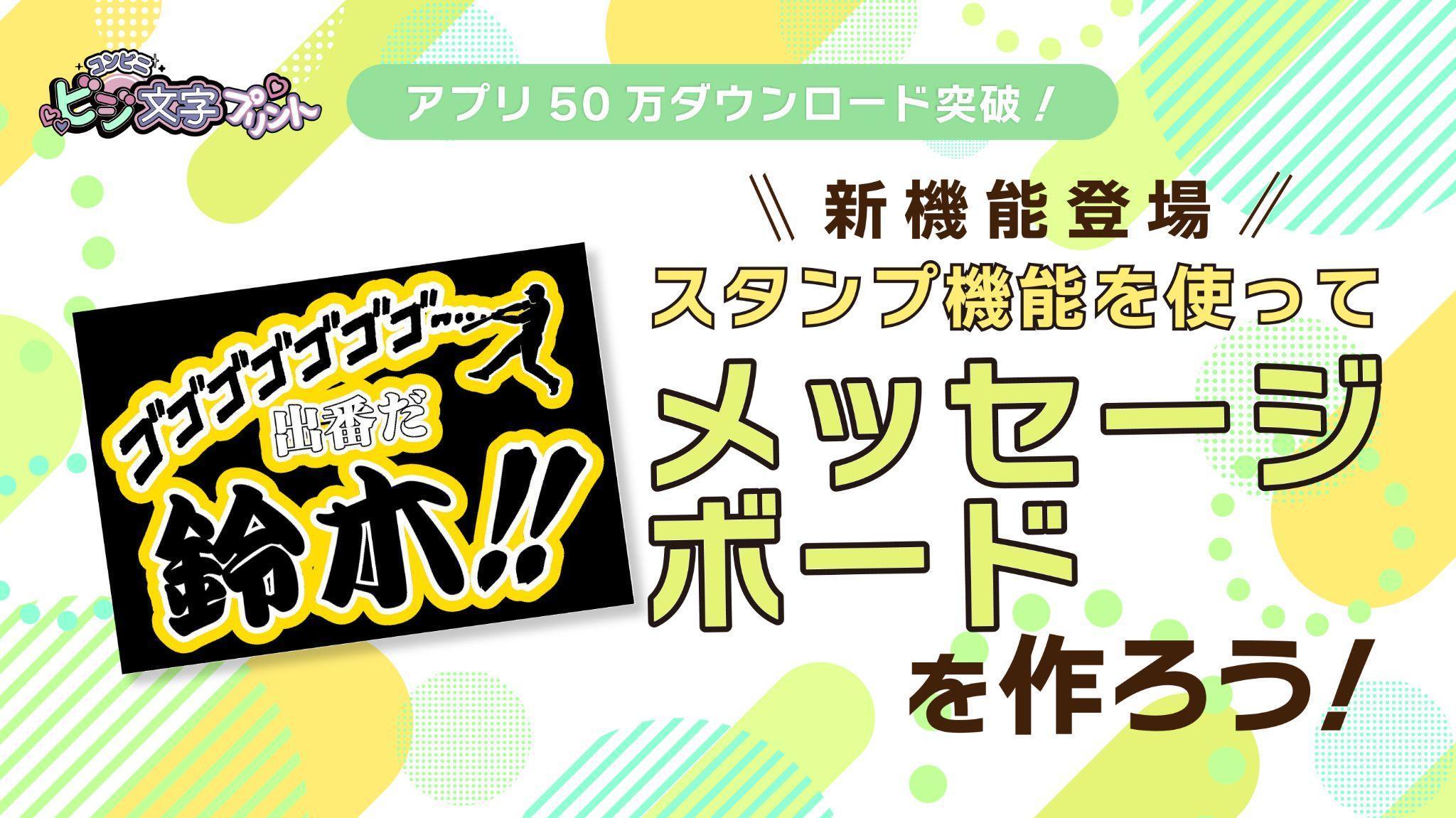
ビジ文字プリントスタンプ機能を使ってメッセージボードを作ろう!
こんにちは、あおいです(^^)
暑い日々が続いていますが皆様いかがお過ごしでしょうか?
前回・前々回のブログでは「絵柄文字」と「ぷっくり文字」の新機能を使ったジャンボうちわの作り方をご紹介しましたが、実は「ビジ文字プリント」にはまだまだ嬉しいニュースがあるんです♡
今回は追加された新機能の中から「スタンプ」機能についてご紹介します!
「スタンプ」機能は、デコ素材と同じ感覚で使える便利で楽しい機能です!
「おおきに」「なんくるないさー!」など、方言を使ったかわいい手書き風文字から、「ドン!」「ズキュゥゥン!」といった漫画のワンシーンのようなインパクト抜群の文字まで、バラエティ豊かなスタンプが追加されました。
使いたい文字のテンプレートから好きなものを選んで配置するだけなので、手軽に使えるのもうれしいポイント!
推し活はもちろん、スポーツ観戦や部活の応援など、メッセージボードを楽しく彩りたいときにもピッタリです♪
スタンプの一例を紹介すると…
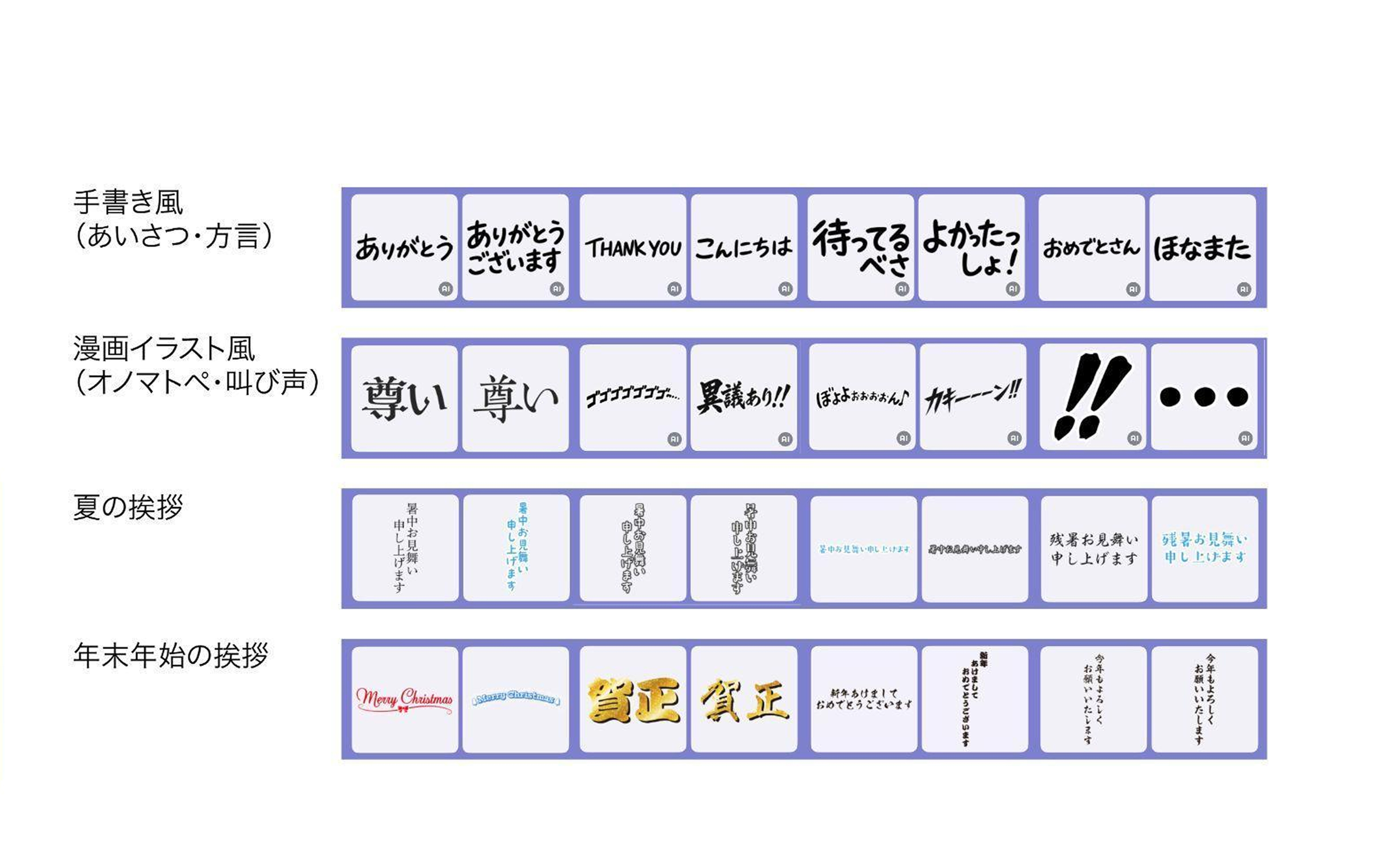
手書き風、漫画イラスト風のほかにも季節の挨拶など便利なテンプレートが揃っているので、様々なシーンで使えます♪
しかもハガキ・A4・B4・A3・定形(うちわ、ガーランドフラッグ)とたくさんの種類があり、A4用紙にプリントするときは普通紙か光沢紙を選択することができます♪
今回は、この「スタンプ」機能を使って応援用のメッセージボードを作っていきたいと思います♡
[目次]
完成品のご紹介
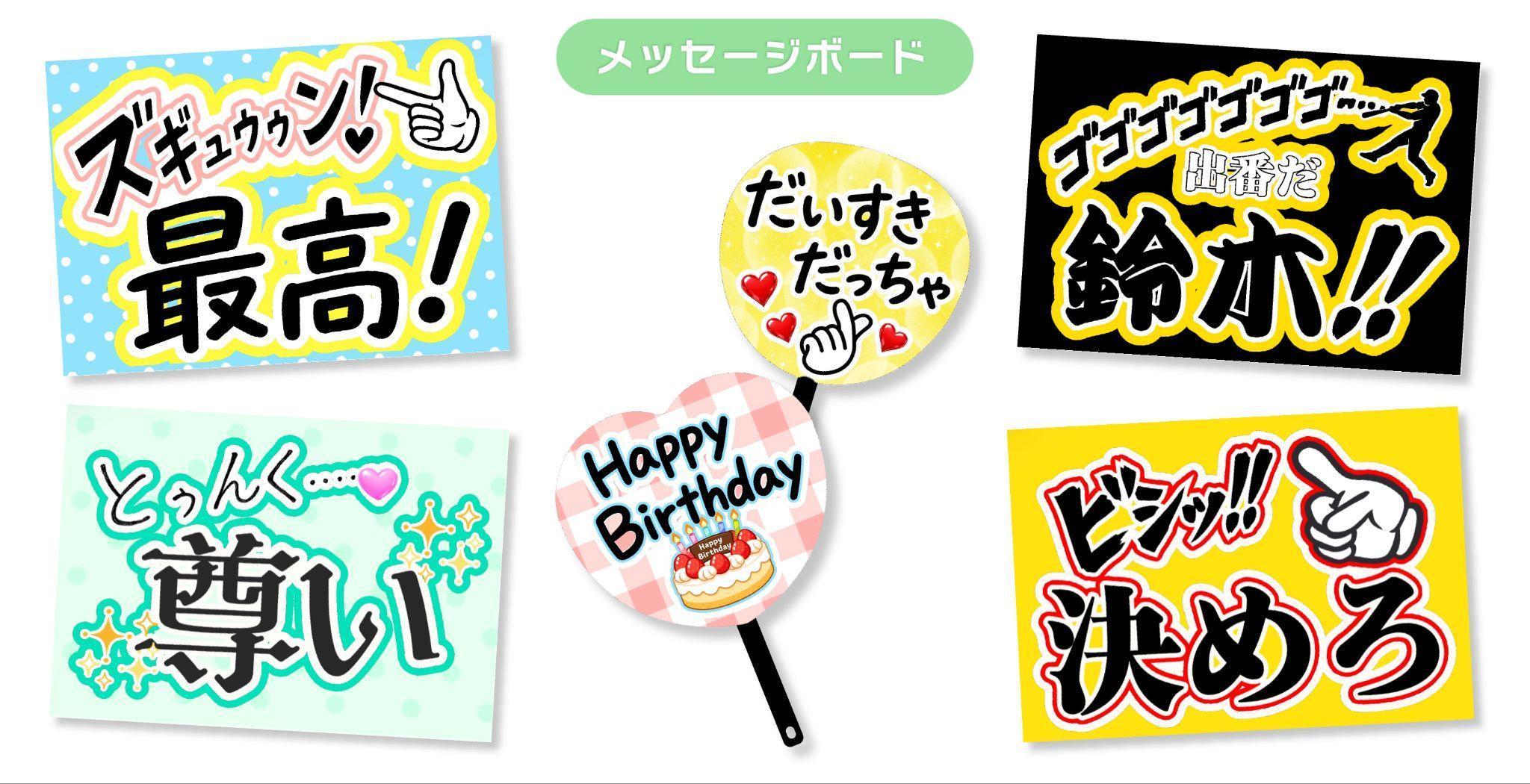
今回作ったものはこちらです♡
週末に友人の子どもが野球の試合に出場するというのでメッセージボードを作りました!
急なお誘いだったのですが、パパッと作れちゃうのがビジ文字プリントの良いところ♪
テンプレートにある漫画イラスト風「ゴゴゴゴゴゴゴ…」のスタンプを入れることでいつもより迫力のある応援ボードが作れちゃいました!
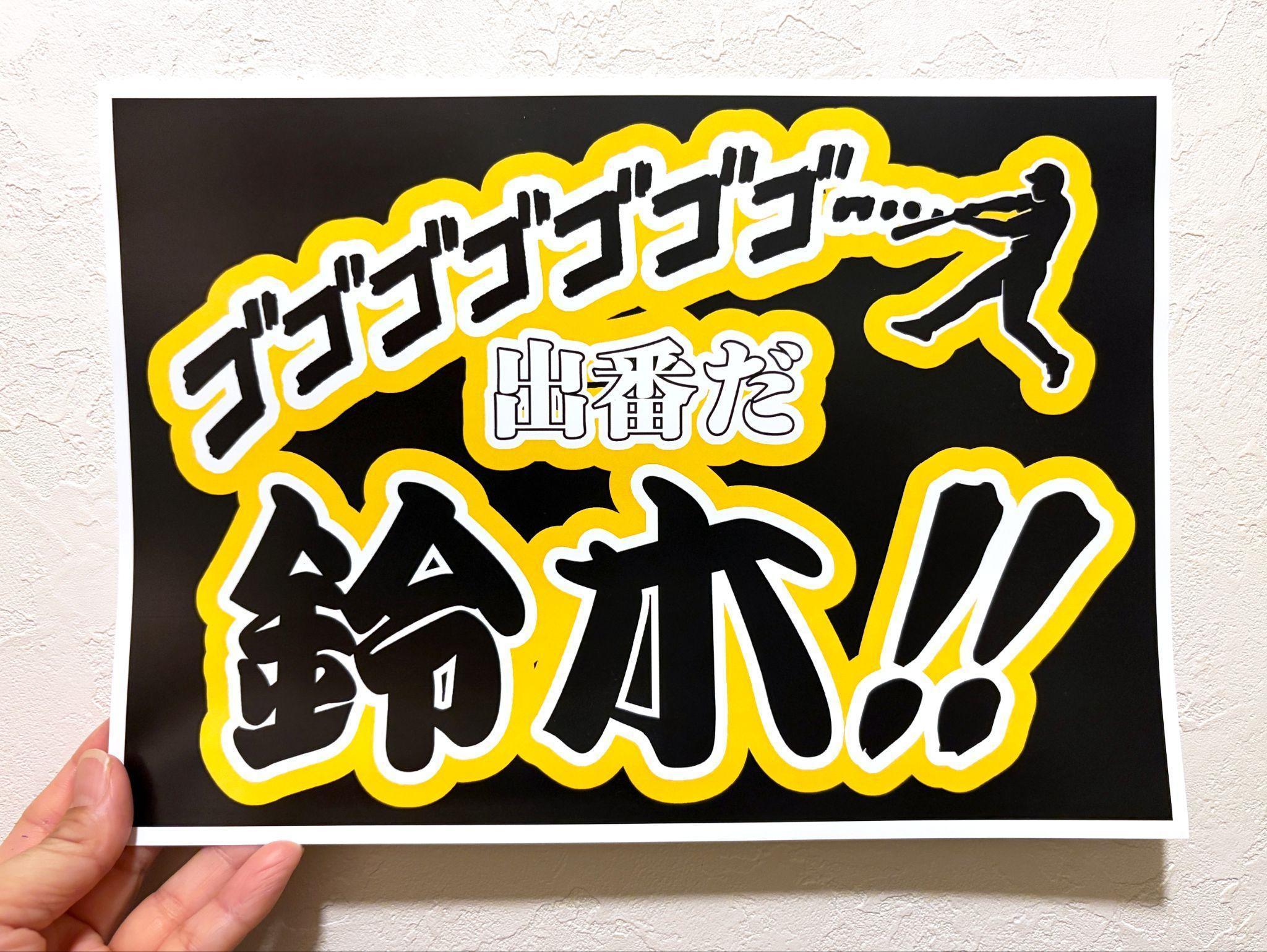
A4光沢紙にプリントしたのでツヤがあるのと、普通紙よりも厚みがあるので台紙に貼ったりしなくてもしっかりしているのがイイですね☺︎
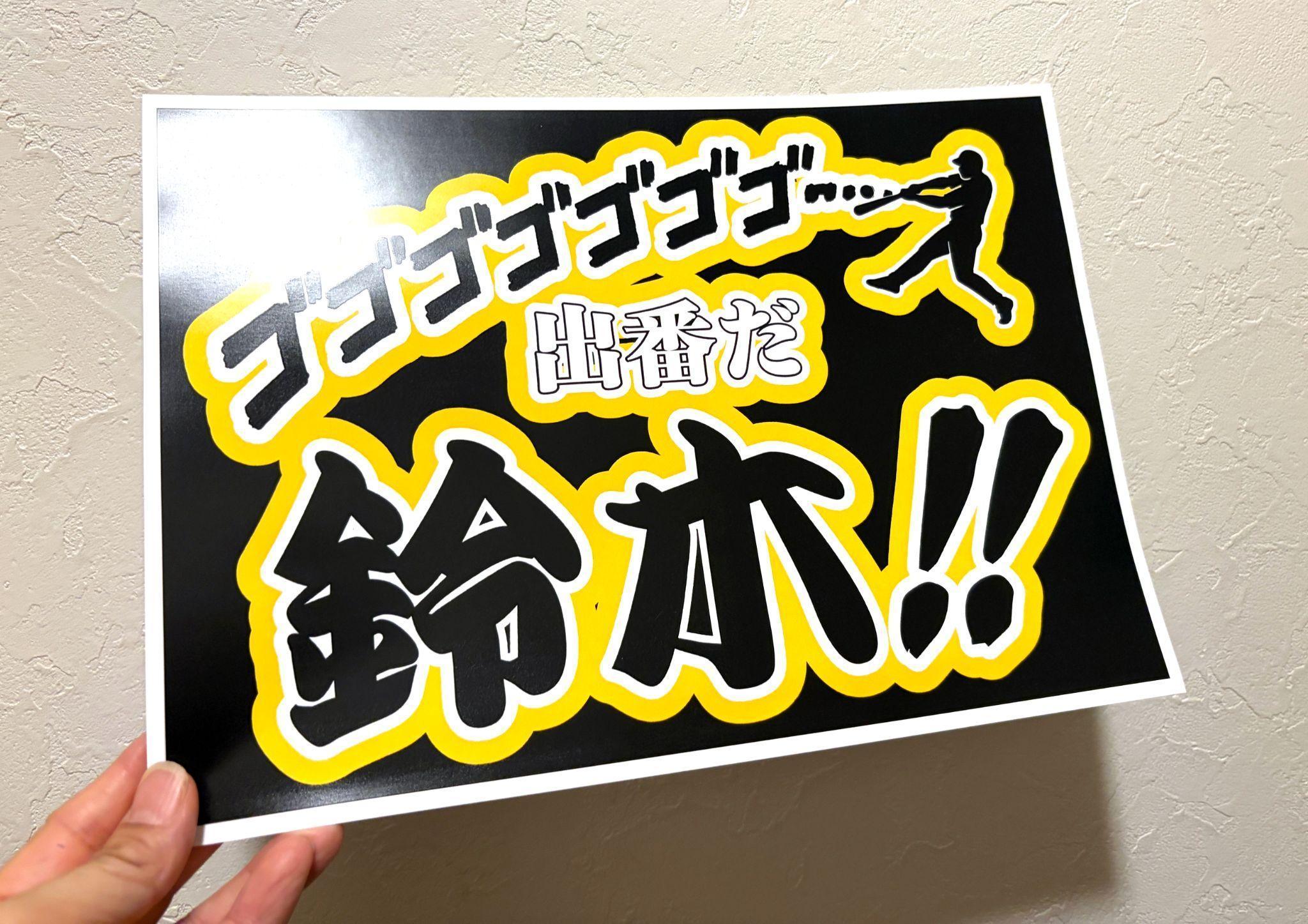
ツヤツヤです♡
では早速作り方へいってみましょう!
印刷シートの作り方(文字素材を作る)
まずは文字素材を作ります。
アプリを開き「文字素材を作る」をタップし「文字素材を作る」を選択します。
「素材追加」をタップし「横文字素材」を選択します。
文字入力枠をタップし『出番だ』と入力します。
枠の横にあるフォントアイコンをタップしフォント一覧から使いたいフォントを選択します。
今回は『イワタ超明朝 Pro U』を選びました。
続けて文字色を選択するのでバケツアイコンをタップします。
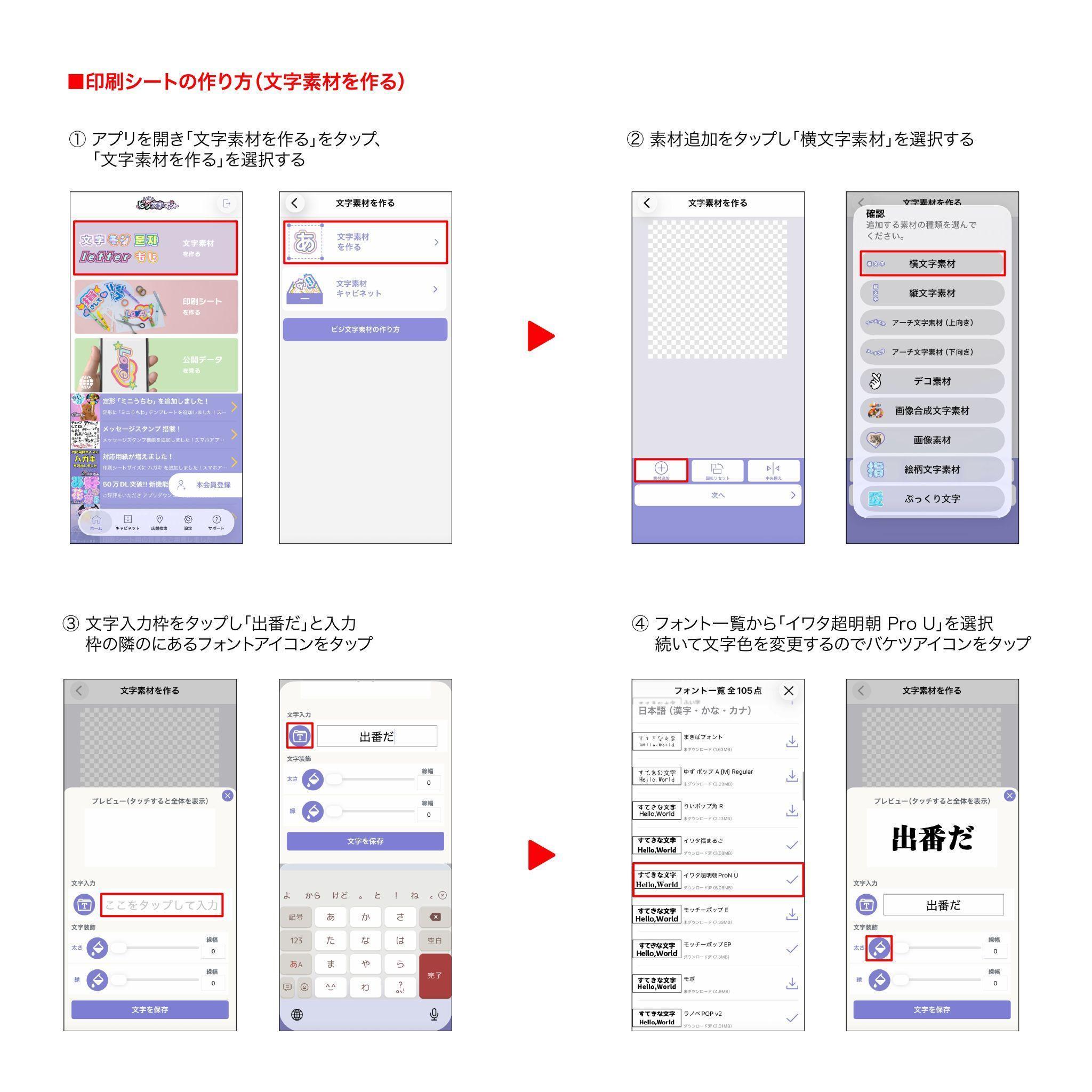
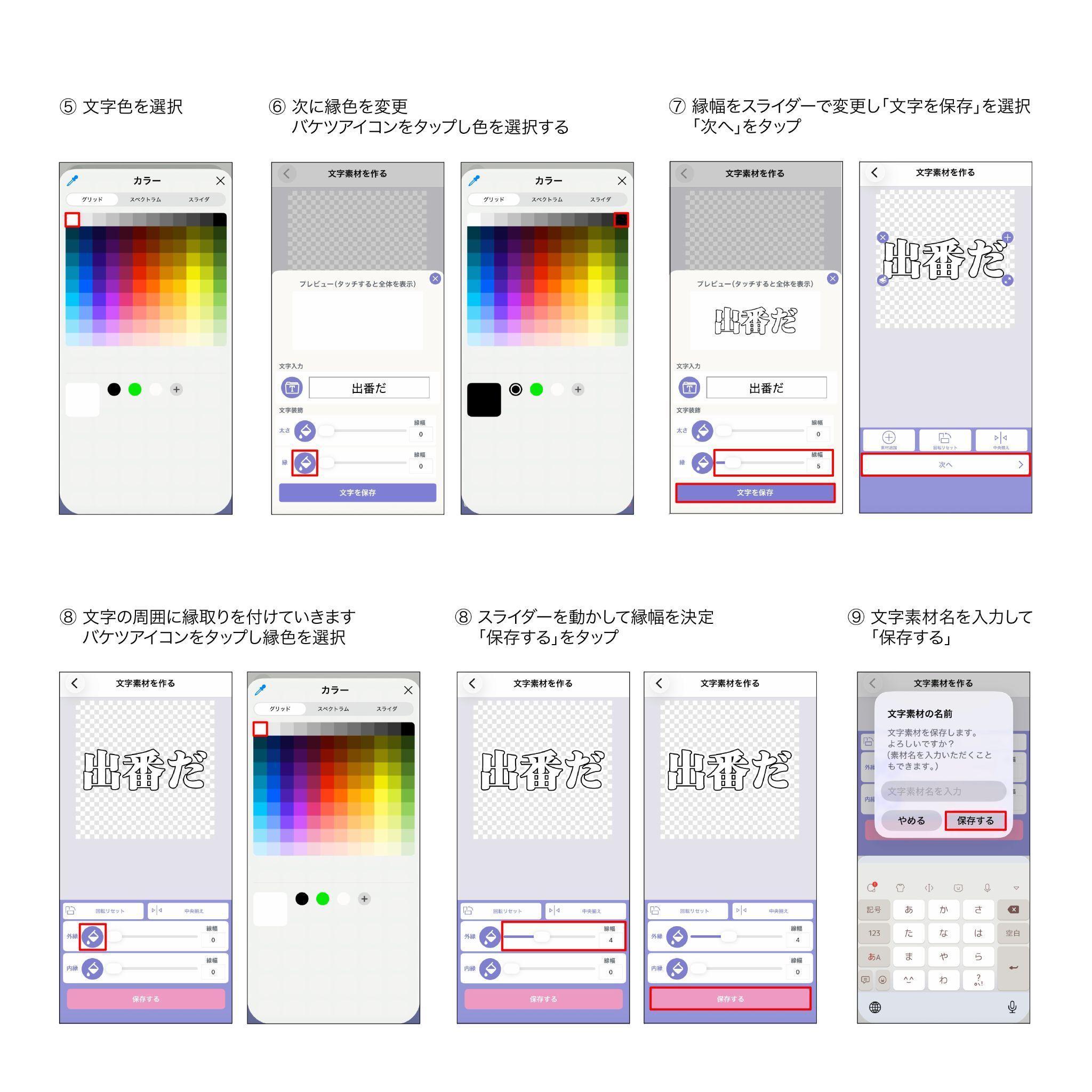
文字色を選択し次に縁色を変更するのでバケツアイコンをタップし色を選択します。
縁幅をスライダーで調整し「文字を保存」をタップ、「次へ」を選択します。
次に文字全体に縁取りをつけていきます!
バケツアイコンをタップして縁色を選択します。
縁色が決まったらスライダーを動かして縁幅を調整します。
縁幅が決まったら「保存する」をタップして文字素材を保存します。
もう一種類文字素材を作りたいので同じ作業を最初から繰り返します。
素材追加をタップし「横文字素材」を選択する。
文字入力枠をタップし『鈴木』と入力し枠の隣にあるフォントアイコンをタップする。
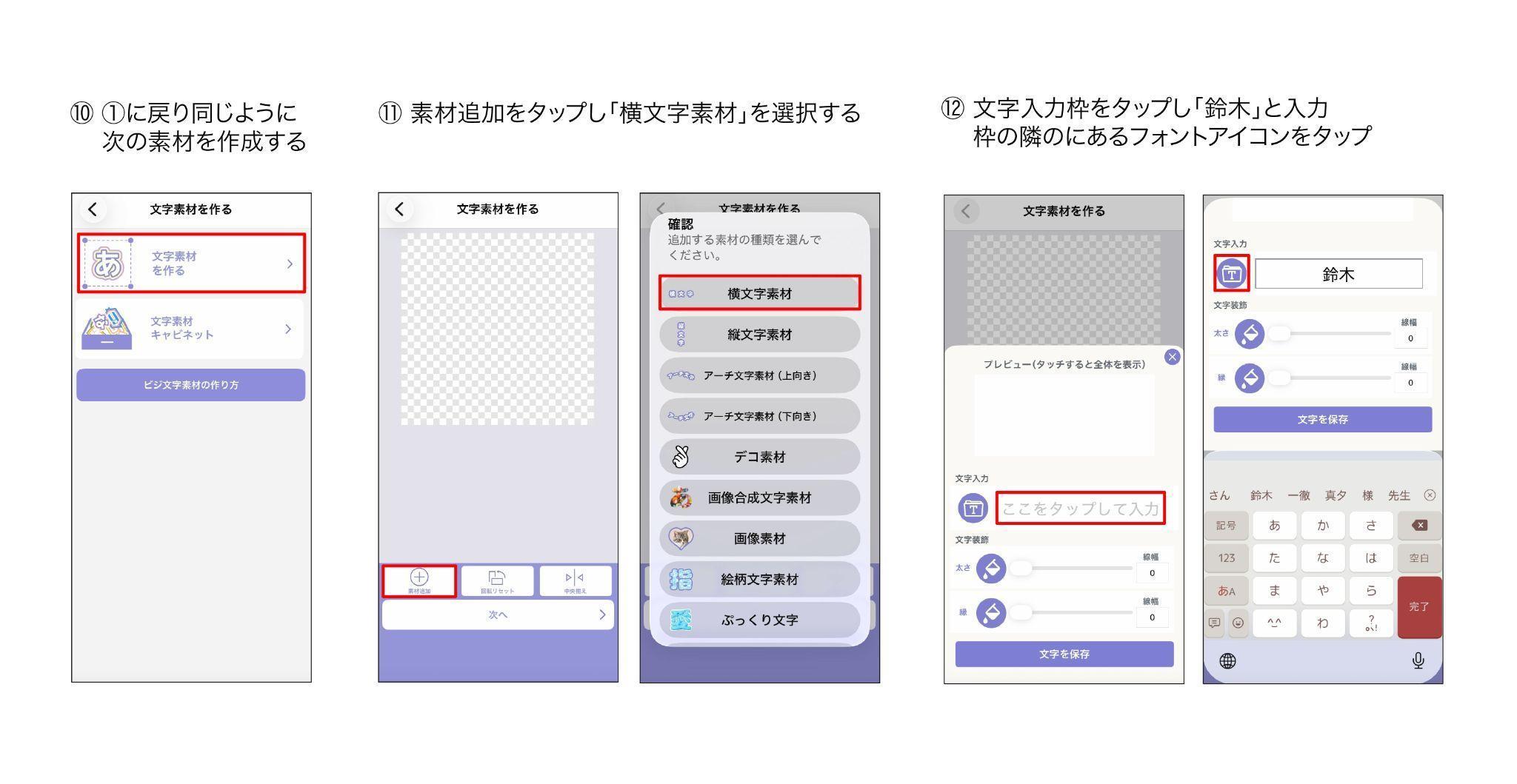
フォント一覧から『IWAp 勘亭流 Regular』をタップし、文字色の変更をしないのでそのまま「文字を保存」します。
「次へ」をタップし文字の周囲に縁取りをつけていきます。
バケツアイコンをタップして縁色を選択します。
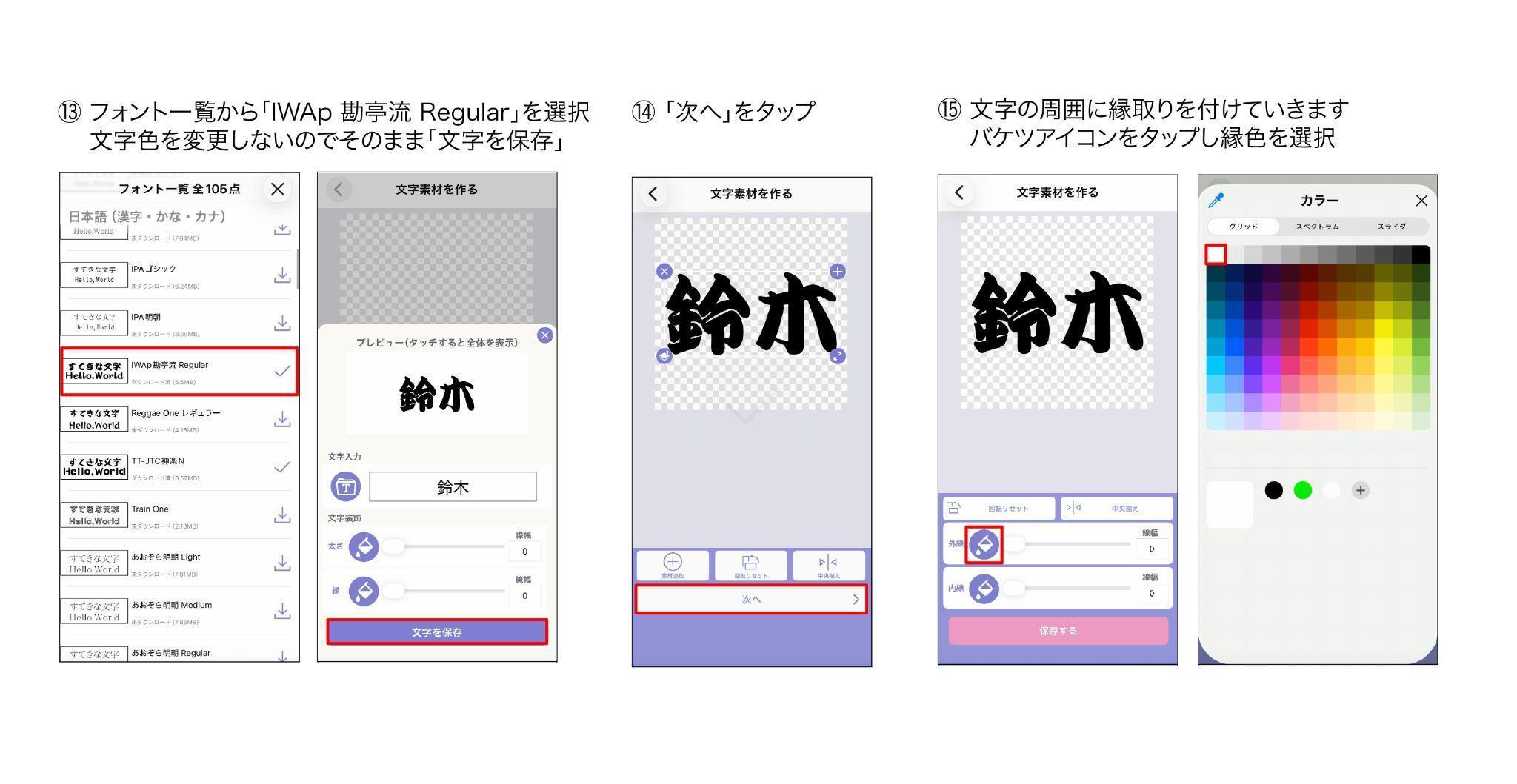
色が決まったら、スライダーを動かして縁幅を調整します。
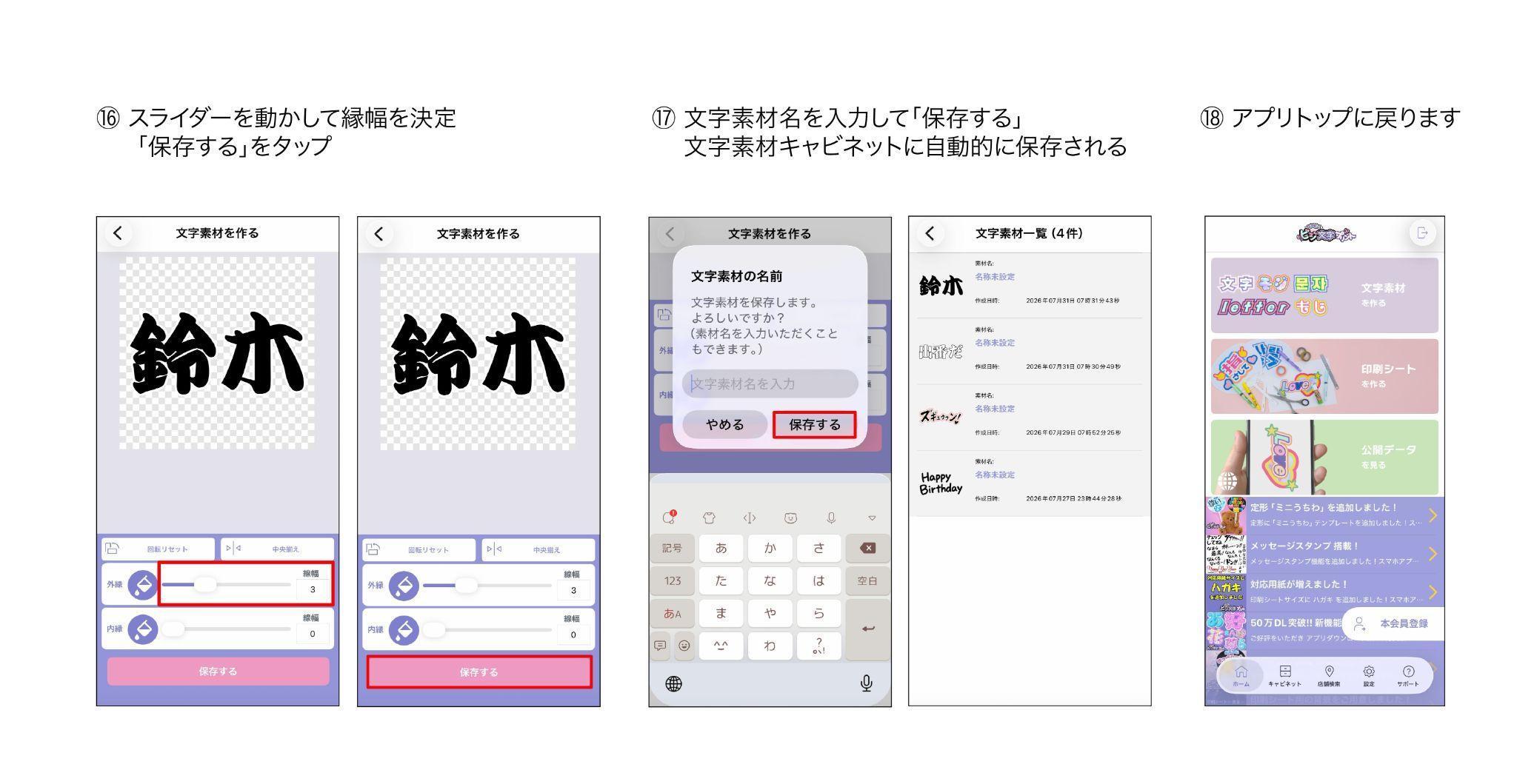
縁幅が決まったら「保存する」をタップ、文字素材名をつけて「保存する」をタップ。
アプリトップに戻ります。
保存した文字素材は『文字素材キャビネット』に自動で保存されます。
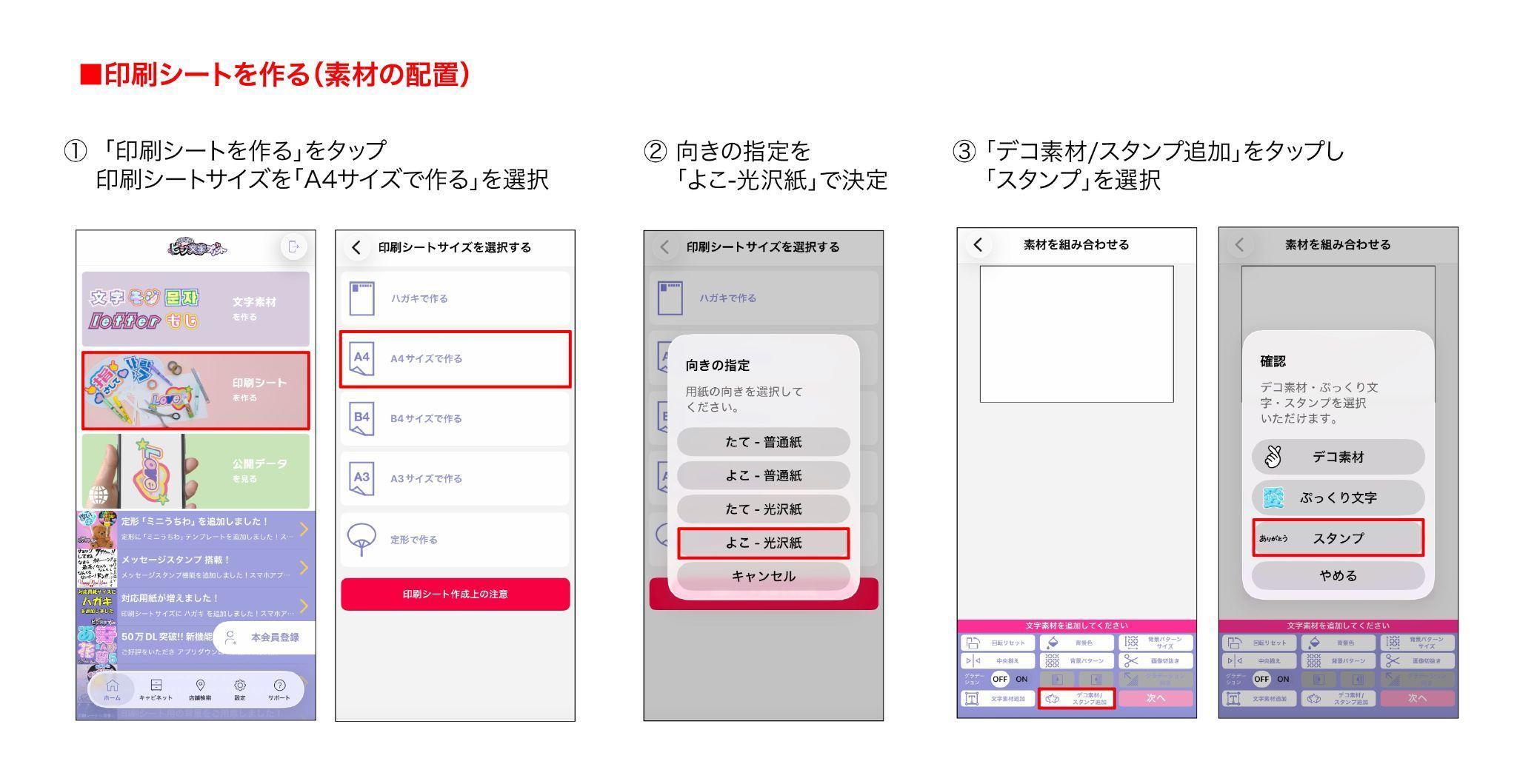
印刷シートの作り方(素材の配置)
アプリトップから「印刷シートを作る」をタップする。
印刷シートサイズから「A4サイズで作る」を選択し、向きの指定を『よこ・光沢紙』で決定します。
「デコ素材/スタンプ追加」をタップし『スタンプ』を選択します。
スタンプは4種類
- 手書き風(あいさつ・方言)
- 漫画イラスト風(オノマトペ・叫び声)
- 夏の挨拶
- 年末年始の挨拶
一部を紹介しますが、他にもたくさん種類があるのでお好みのスタンプを見つけてくださいね☺︎
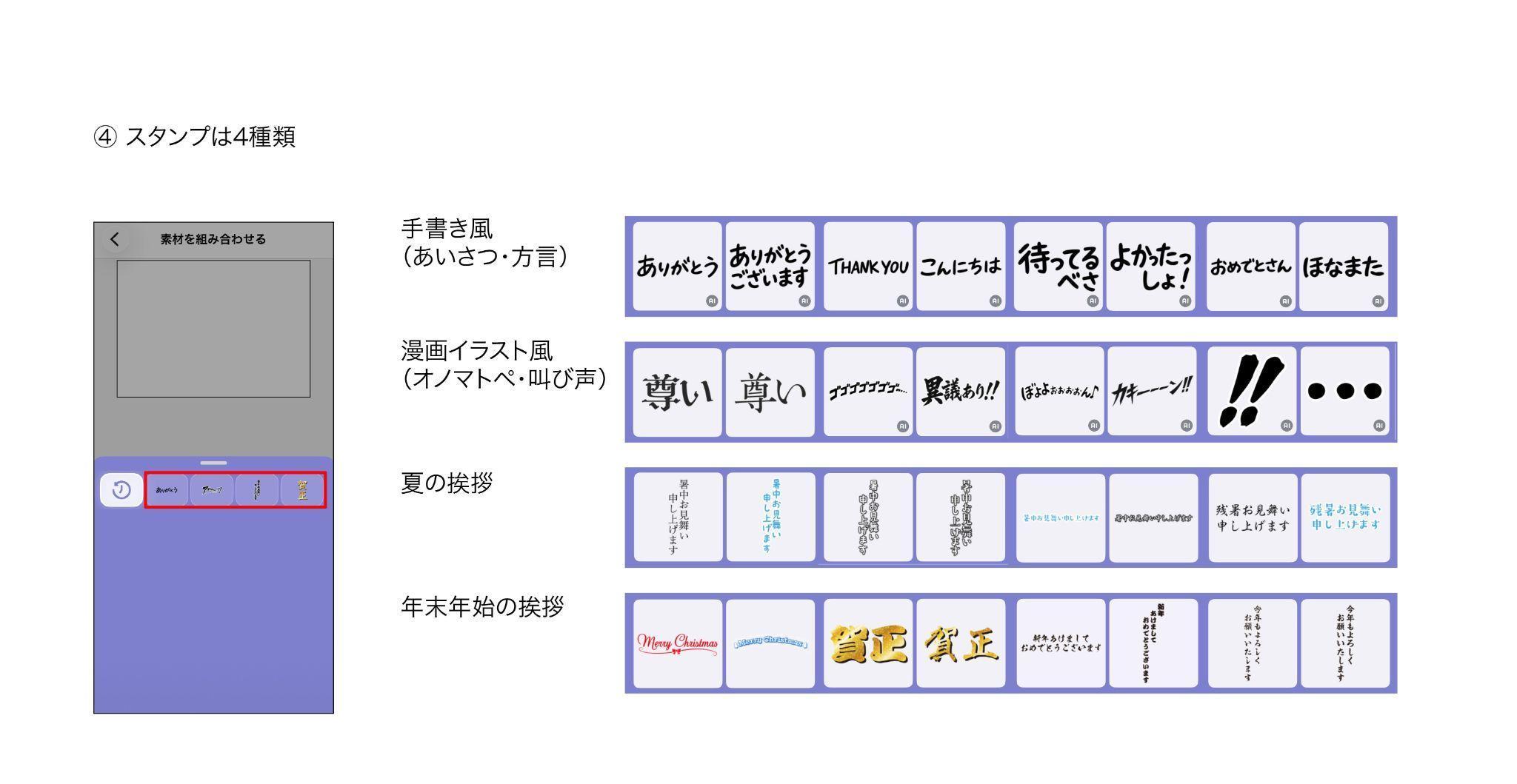
今回は『漫画イラスト風』の中からオノマトペを使いたいと思います!
使いたいスタンプをタップして配置します。
大きさや角度を調整できたら続けて「デコ素材/スタンプ追加」をタップします。
『デコ素材』を選択し検索欄に『野球』と入力して「検索」をタップします。
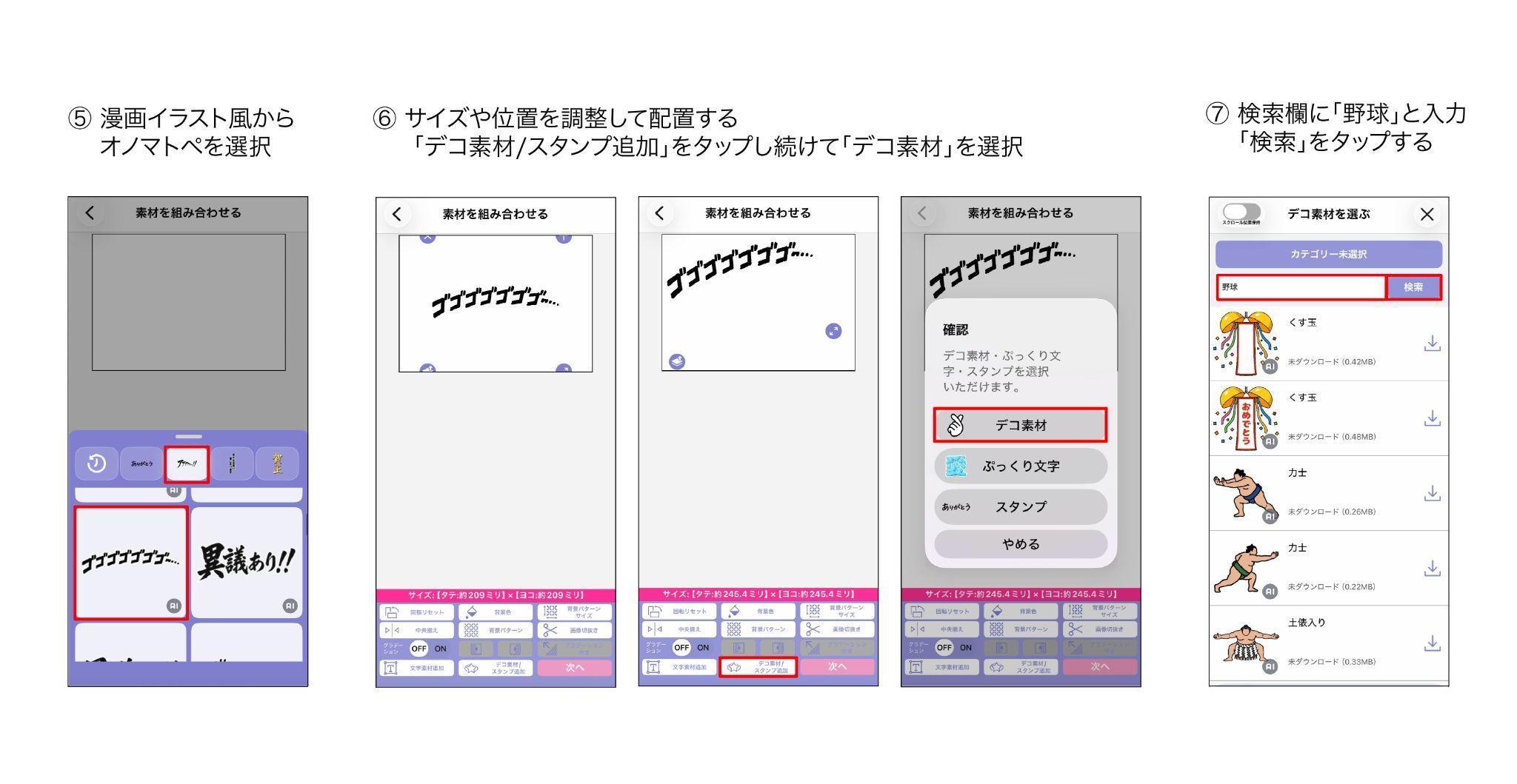
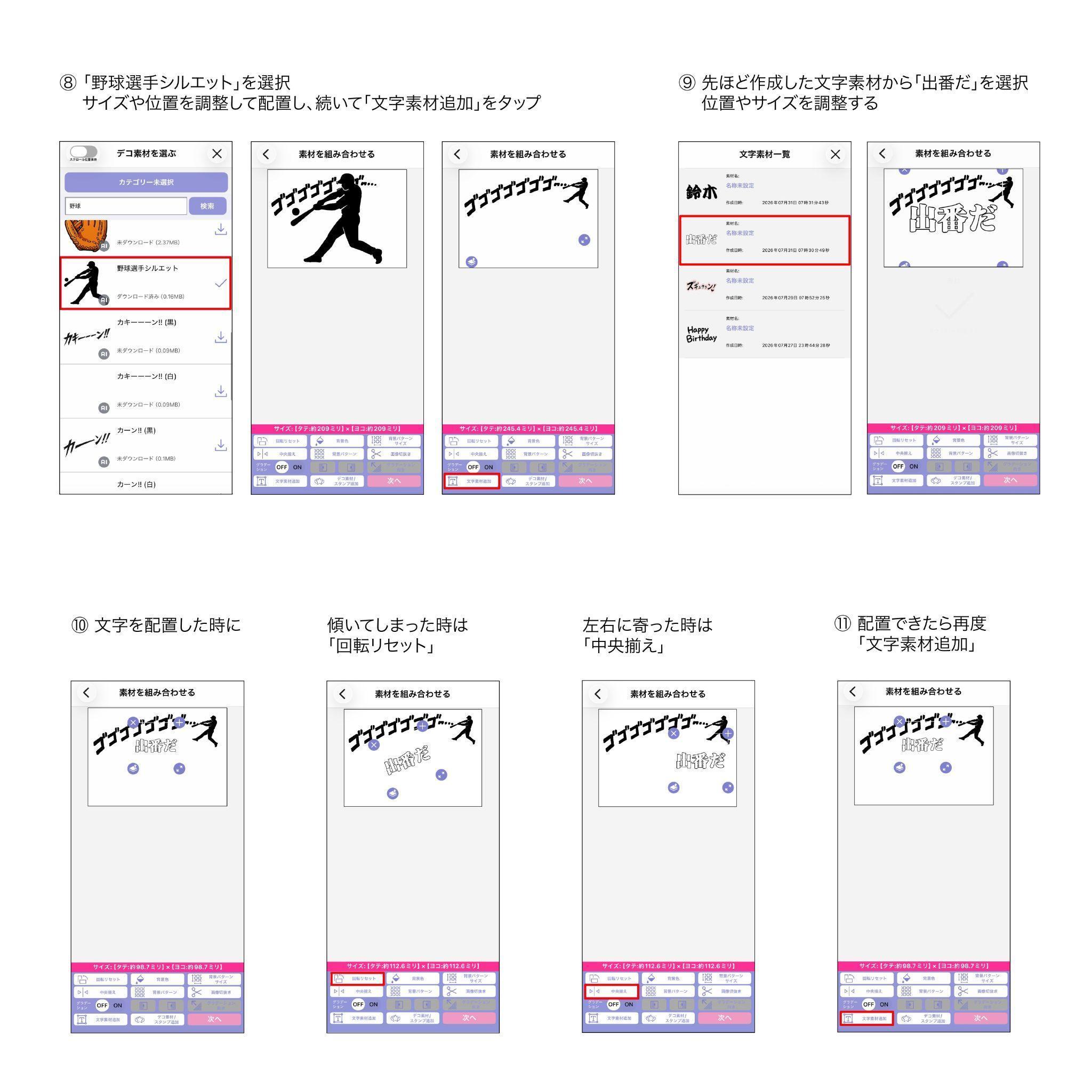
「野球選手シルエット」を選択し、サイズや位置を調整してオノマトペの横に配置します。
先に作成した文字素材から『出番だ』を選択し配置。
この時、素材が傾いてしまった時は『回転リセット』、左右に寄った時は『中央揃え』をそれぞれタップするとあっという間に水平や中央に戻してくれるので便利です!
配置できたら「文字素材を追加」をタップします。
文字素材から『鈴木』を選択しサイズを調整して左寄りに配置します。
続いて「デコ素材/スタンプ追加」をタップし『スタンプ』を選択し、漫画イラスト風から『!!』を選択します。
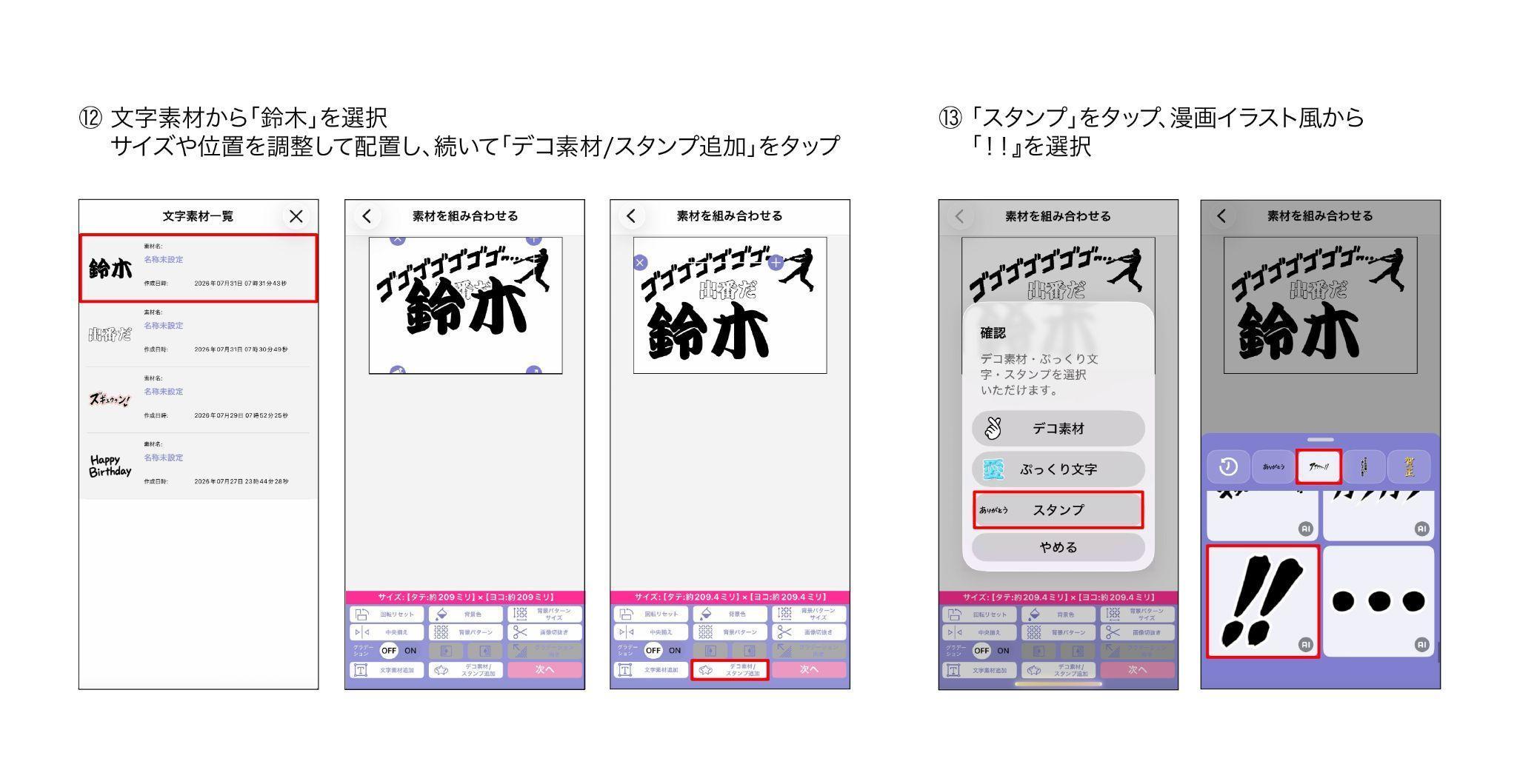
サイズを調整して『鈴木』の右側に配置します。
次に「背景色」をタップして色を選択し、「次へ」をタップします。
全体に縁取りをつけていきます。
最初に『内縁』のバケツアイコンをタップして色を決定します。
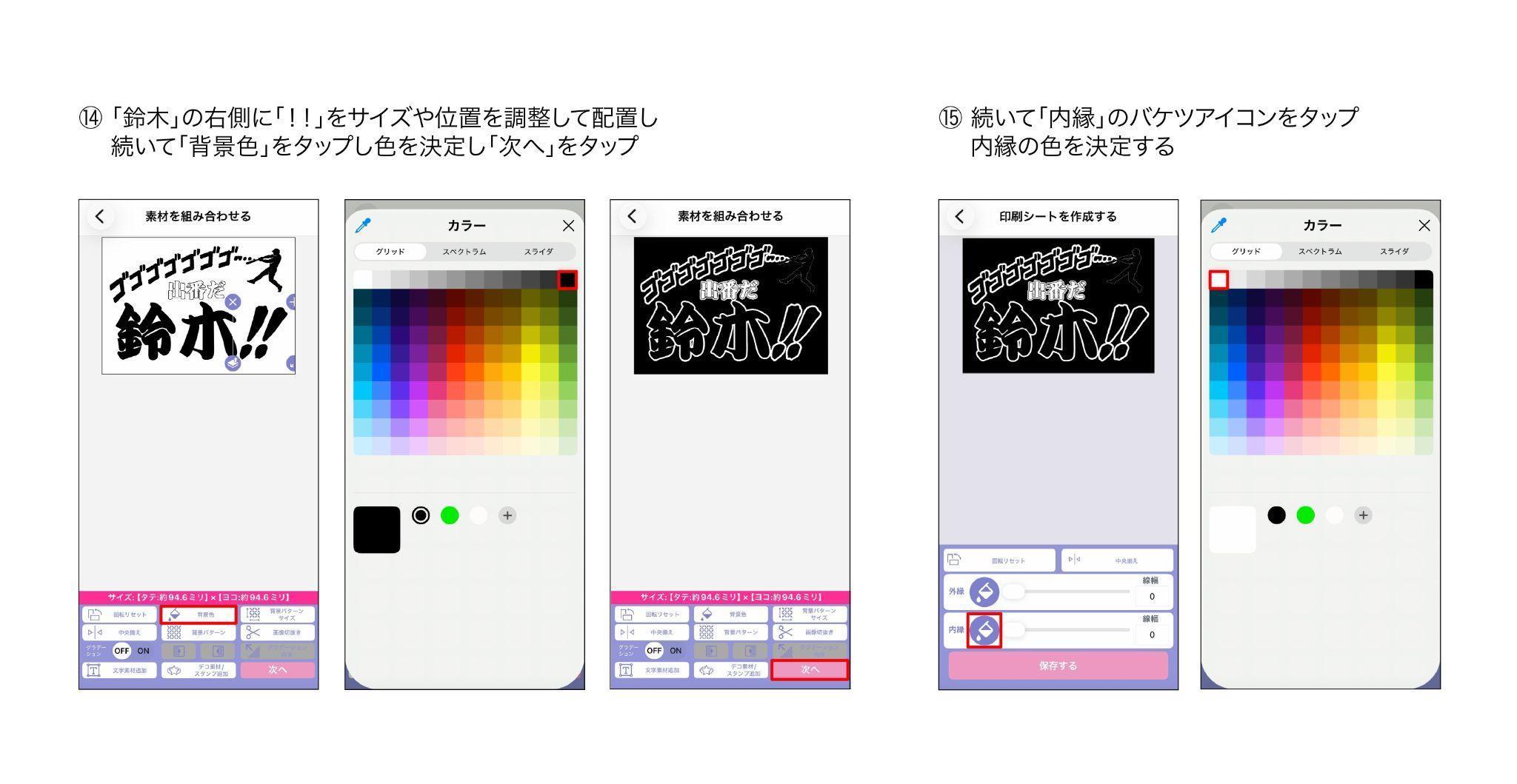
色が決まったらスライダーを動かして線幅を調整します。
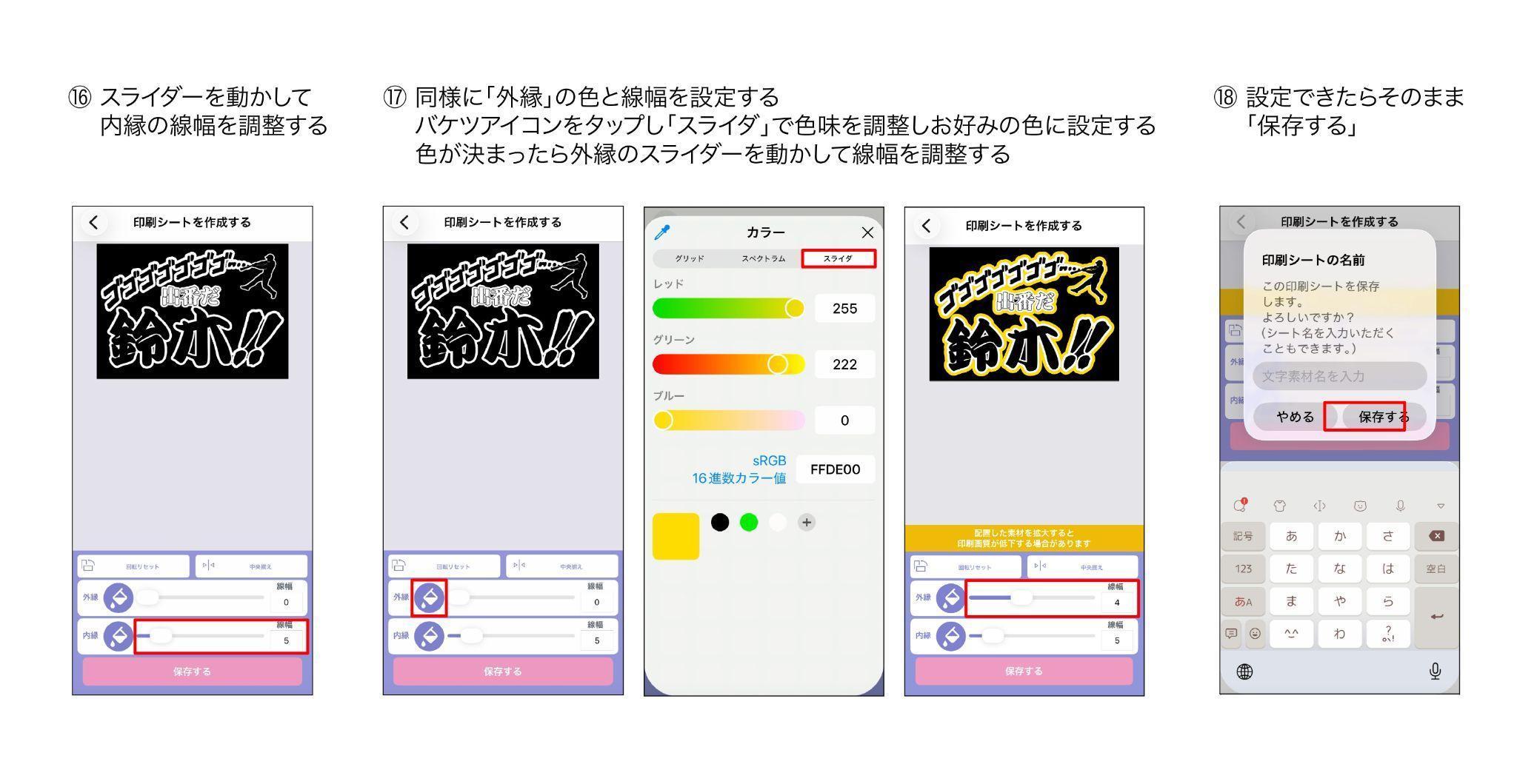
線幅が決まったら同様に『外縁』の色を設定します。
バケツアイコンをタップして色を選択します。
今回は『スライダ』をタップして、好みの色味に調整します。
色味が決まったら『外縁』のスライダーを動かして線幅を調整します。
線幅が決まったら「保存する」をタップします。
印刷してメッセージボードを作ろう
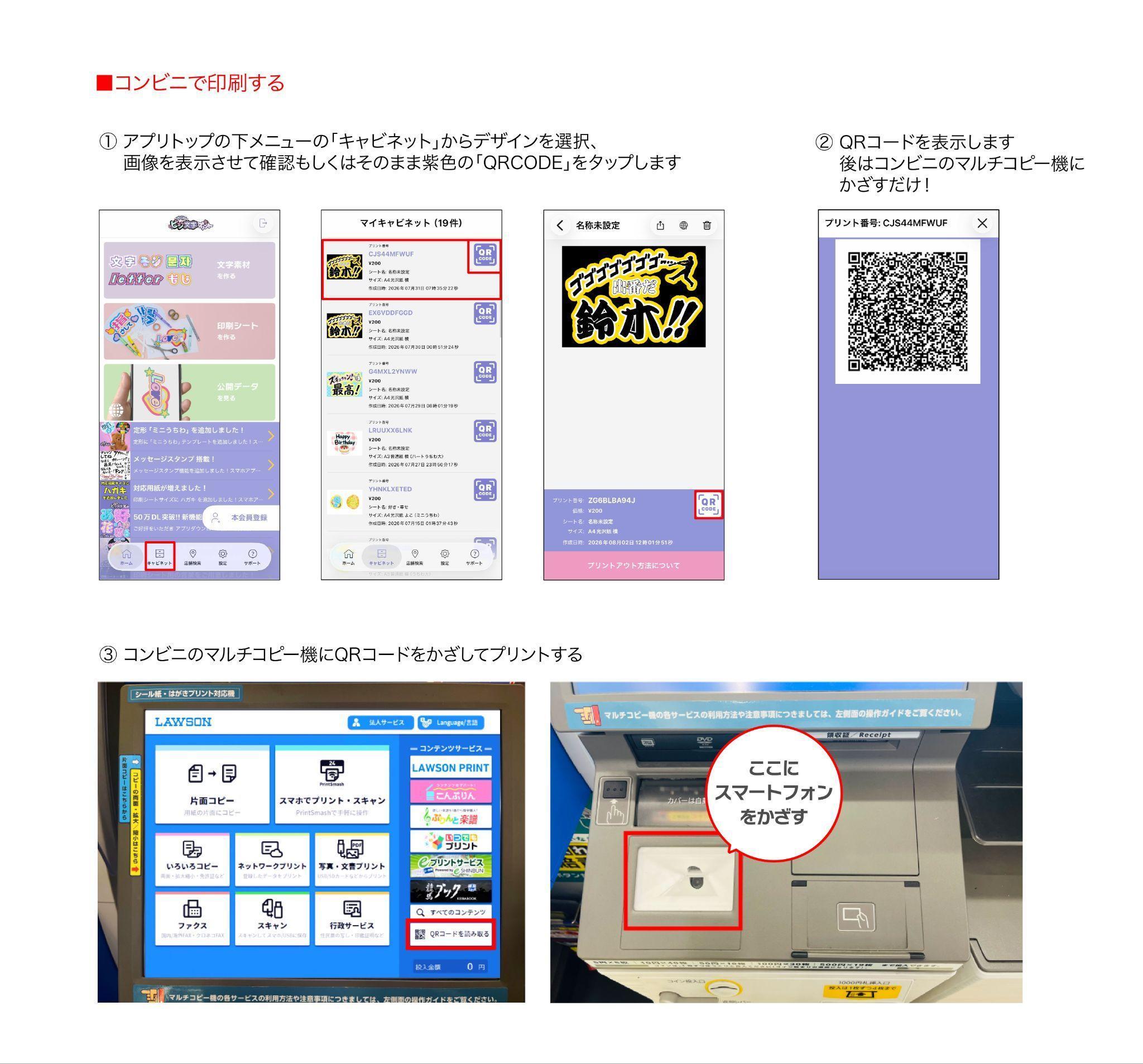
保存ができたらアプリトップ画面下の『キャビネット』をタップし、作成したデザインを選択して確認、もしくはそのまま紫色の『QR CODE』ボタンをタップすればQRコードが表示されます。
コンビニのマルチコピー機のQRコードリーダーにかざし、印刷すればOK!
プリントしてきましたー!
光沢紙なのでツルッとして発色も良いし、ツヤツヤで高級感があります♡
光沢紙は普通紙よりも厚みがあるので厚紙などに貼らなくてもそのまま使えそうです!
もちろん丈夫にしたいときは厚紙やプラダンに貼ってもOK(^^)
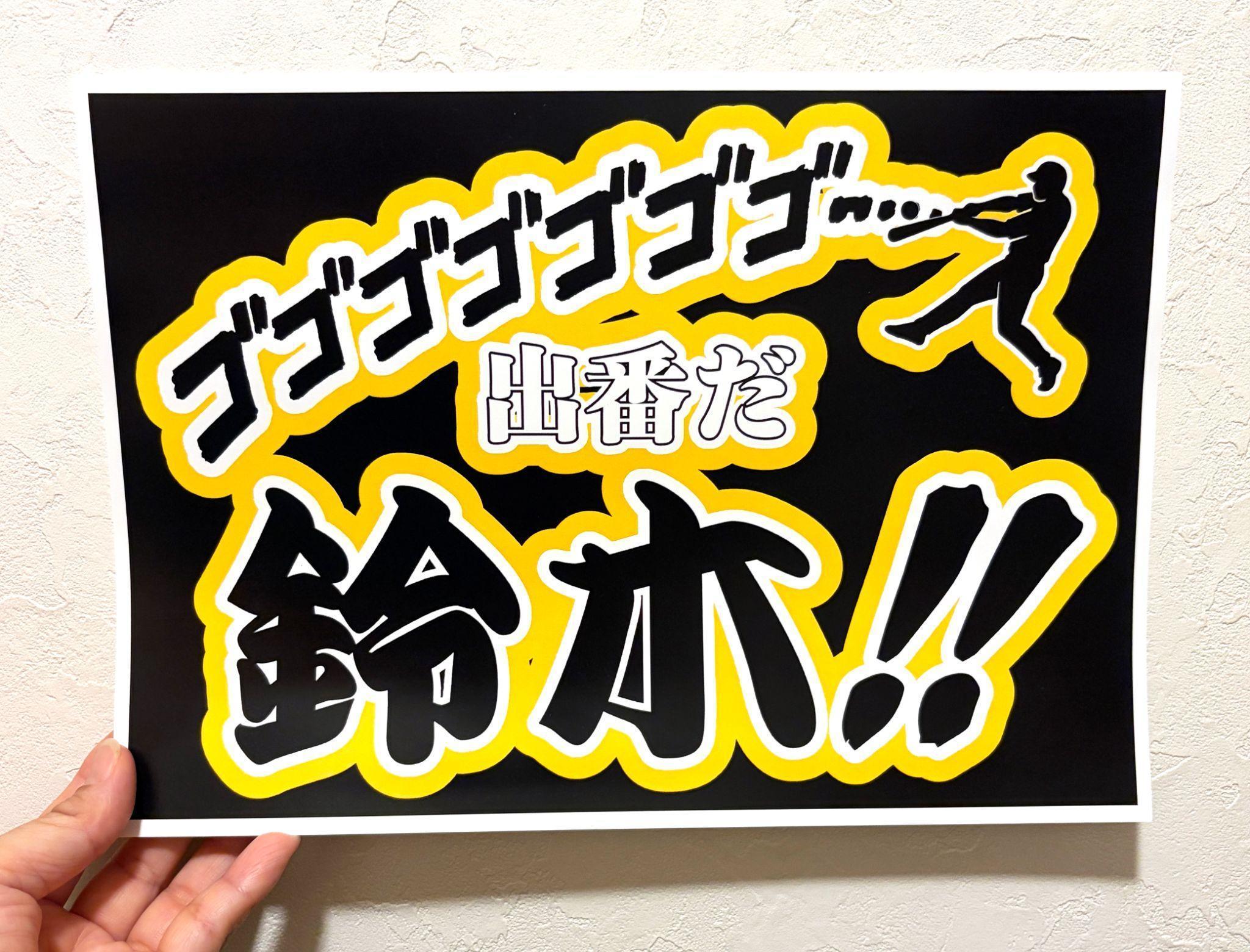
私はこのままクリアファイルに挟んで持っていきたいと思います!
時間がなくてもこれならすぐ作れるので「ビジ文字プリント」ユーザーでよかった♡
まとめ
今回は、新機能『スタンプ』機能のテンプレートを使ったメッセージボードの作り方を紹介しました。
テンプレートから選ぶだけなので簡単♪アイデア次第で色々作れちゃいます!
★今回のまとめ
- 方言や漫画イラスト風のオノマトペ・叫び声スタンプが新登場!
- 「がんばれ!」「ファイト!」などの応援メッセージに、漫画風スタンプを組み合わせると、勢いや迫力がアップ!インパクトのあるデザインに。
- 使い方は簡単!デコ素材と同じ感覚で、使いたい文字のテンプレートから好きなものを選んで配置するだけ。
スポーツ観戦はもちろん、部活動や文化祭、ライブなど推し活にも大活躍間違いなし!
他の人とは一味違ったデザインで是非目立っちゃってください♡
それではまたお会いできる日を楽しみにしています☺︎
次ページ >
コンビニシール俱楽部でオリジナルラベルを作ろう♡
< 前ページ
「ぷっくり文字」を使ってジャンボうちわを作ろう!